

Aprende a dar acceso correctamente a tu cuenta de Google Tag Manager para que otros puedan ayudarte a medir lo que pasa en tu web y mejorar los resultados de tu negocio local.
¿Por qué deberías dar acceso a tu Tag Manager?
Google Tag Manager es la herramienta donde se instalan las etiquetas que miden lo que hacen los usuarios en tu web: llamadas, formularios, clics en WhatsApp, reservas… Si estás trabajando con un profesional del SEO o una agencia de marketing, lo primero que te van a pedir es acceso a tu cuenta para poder ayudarte.
La ventaja es que puedes dar acceso fácilmente sin compartir tu contraseña, asignando diferentes niveles de permiso.
Tipos de permisos en Tag Manager
En Tag Manager hay dos niveles de permisos: los de la cuenta y los de cada contenedor (el contenedor es el “espacio” donde están las etiquetas de tu web).
Permisos de cuenta
- Administrador: control total (crear contenedores, añadir y eliminar usuarios, y cambiar sus permisos). Es el nivel que necesita la agencia o el profesional que gestiona la medición de tu web, porque le permite configurarlo todo sin tener que pedirte permiso para cada cambio. Mientras tú también seas administrador, puedes retirarle el acceso cuando quieras.
- Usuario: solo puede ver la información básica de la cuenta.
Permisos de contenedor
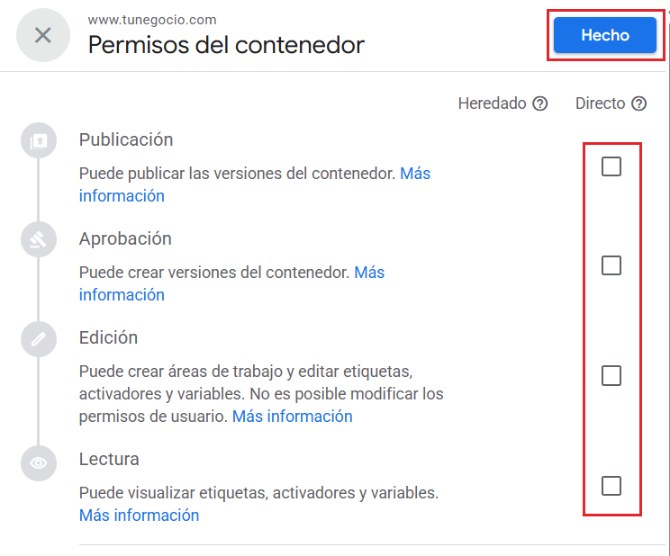
- Publicación: puede hacer cambios y publicarlos en la web.
- Aprobación: puede hacer cambios y crear versiones, pero no publicarlas.
- Edición: puede hacer cambios, pero no crear versiones ni publicar.
- Lectura: solo puede ver las etiquetas, activadores y variables, sin cambiar nada.
- Ninguno: no ve el contenedor.
Cómo dar acceso a tu cuenta de Google Tag Manager
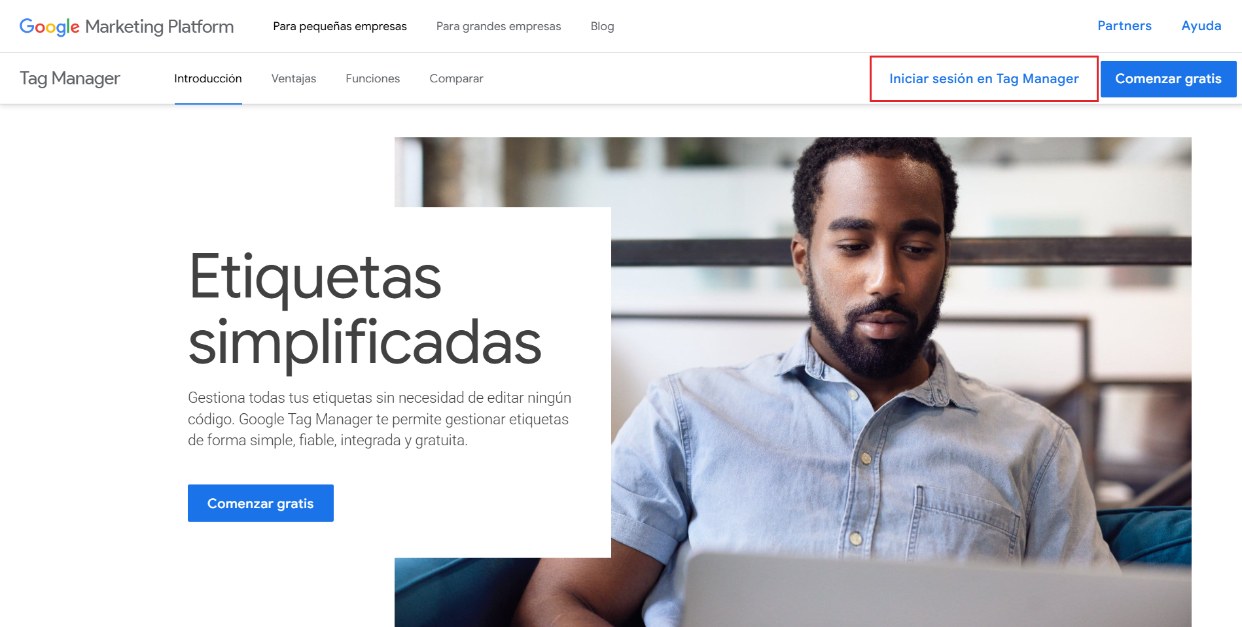
Paso 1: Accede a Tag Manager
- Entra en https://tagmanager.google.com
- Inicia sesión con la cuenta que tiene acceso a la cuenta de Google Tag Manager de tu web
Paso 2: Selecciona el contenedor
En la lista de cuentas, haz clic en el contenedor de la web a la que quieres dar acceso

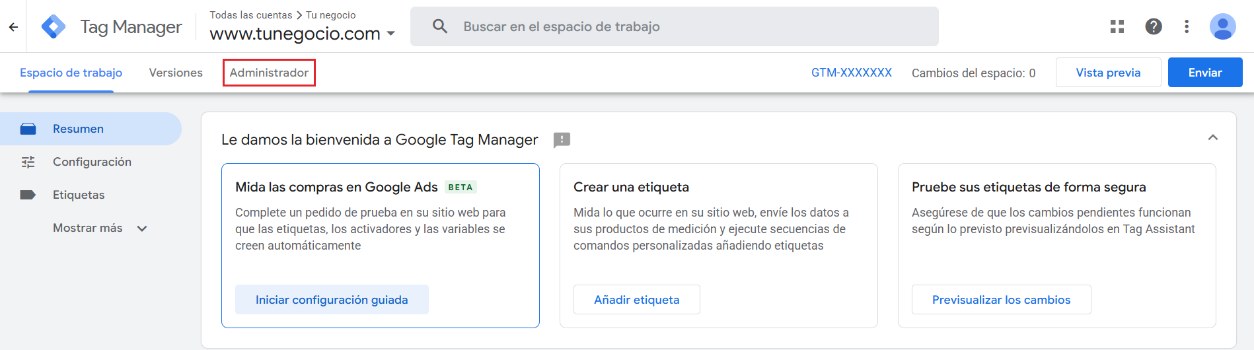
Paso 3: Entra en “Administrador”
En el menú superior, haz clic en la pestaña Administrador
Paso 4: Haz clic en “Gestión de usuarios”
En la columna Cuenta (la de la izquierda), haz clic en Gestión de usuarios
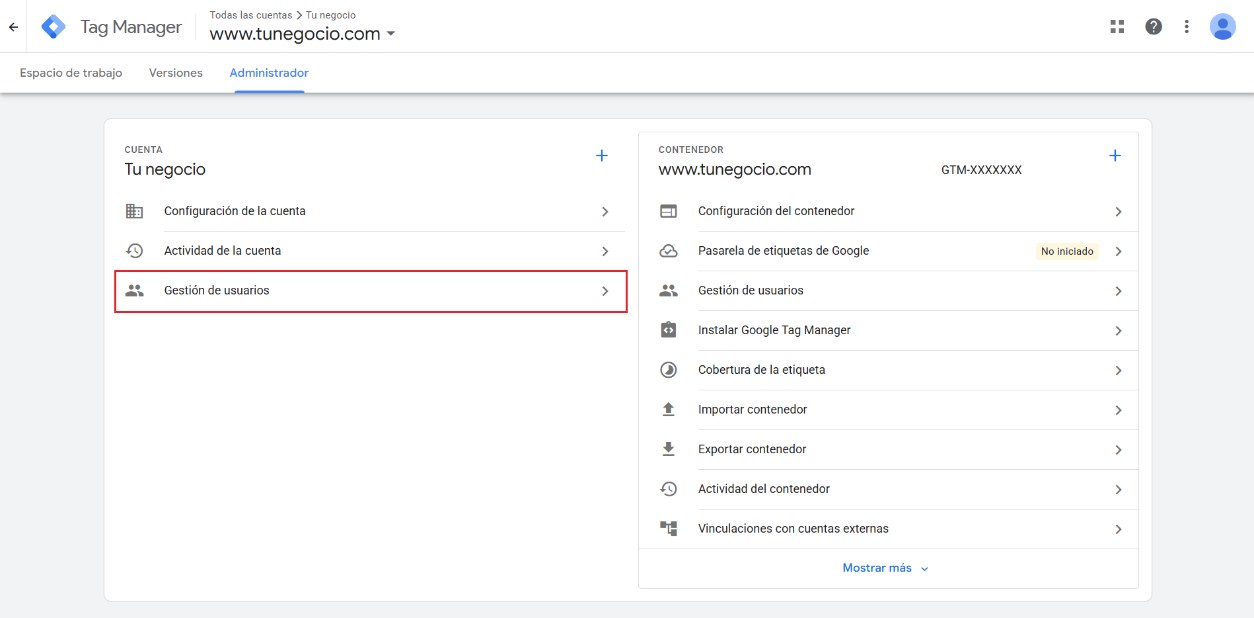
Verás la lista de usuarios actuales y su nivel de acceso

Paso 5: Añade un nuevo usuario
Haz clic en el botón “+” (arriba a la derecha) y después en “Añadir usuarios”

- Introduce el correo de la persona a la que vas a dar acceso (debe ser una cuenta de Google)
- En Permisos de la cuenta, selecciona Administrador o Usuario
- En Permisos de contenedores, haz clic en el contenedor de tu web
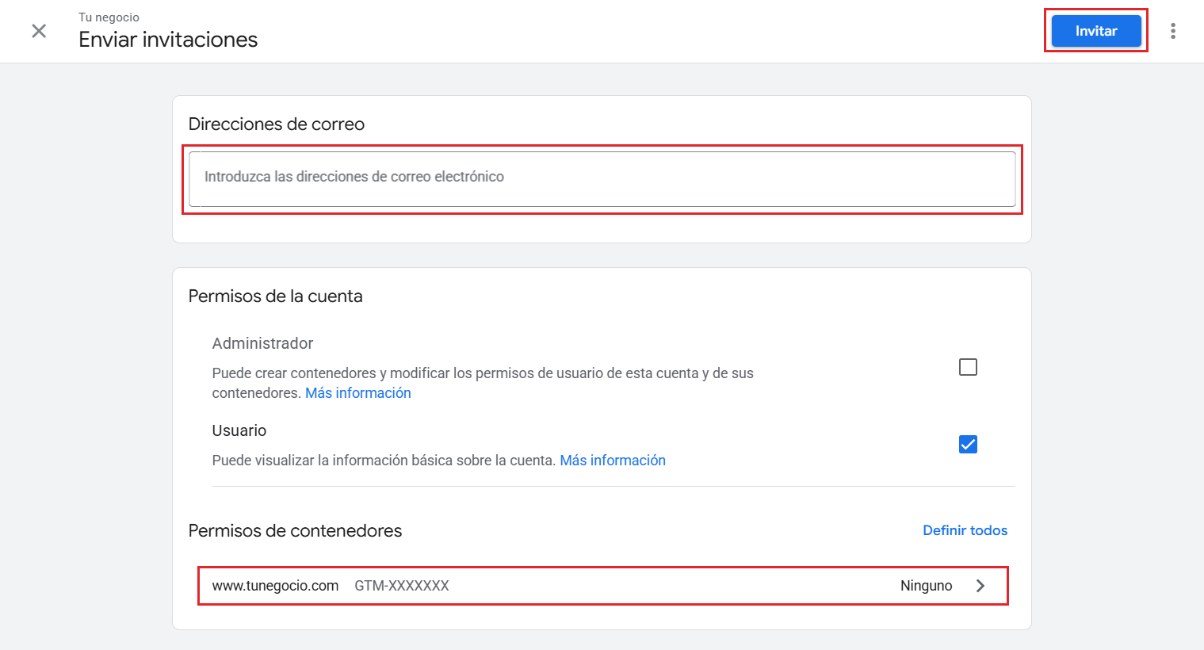
Marca el nivel de permiso: Publicación, Aprobación, Edición o Lectura, pulsa Hecho y, para terminar, haz clic en Invitar
La otra persona recibirá un correo y podrá acceder desde su cuenta.
Recursos recomendados de Google Tag Manager
Para sacar el máximo provecho a esta herramienta, te recomendamos revisar estos apartados:
Etiquetas en Google Tag Manager
para ver qué se está midiendo en tu web.
Activadores en Google Tag Manager
define cuándo se activa cada etiqueta (un clic, un formulario enviado…).
Vista previa en Google Tag Manager
comprueba que todo funciona antes de publicar.
Versiones en Google Tag Manager
revisa los cambios publicados y vuelve atrás si hace falta.
Consejos útiles para dar acceso a tu cuenta de Google Tag Manager
✅ Verifica que estás dando permisos en el contenedor correcto (una misma cuenta puede tener varios contenedores)
✅ Da acceso solo a cuentas con correo de confianza (lo ideal es que usen Gmail o cuentas corporativas de Google)
✅ Revisa periódicamente quién tiene acceso y elimina los que ya no colaboran contigo
Preguntas frecuentes sobre dar acceso a Tag Manager
¿Tengo que dar mi contraseña para dar acceso a Tag Manager?
No. Nunca hace falta compartir tu contraseña. Añades el correo de la otra persona y ella entra con su propia cuenta; tu contraseña sigue siendo solo tuya.
¿Qué permisos le doy a mi agencia?
Depende del trabajo que vaya a hacer. Para montar y revisar la medición de tu web, quien se encargue suele necesitar el permiso de «Publicación» en el contenedor, y el de «Administrador» en la cuenta si también va a gestionar los usuarios. Si tienes dudas, pregúntale qué nivel necesita.
¿Y si alguien publica un cambio que da problemas?
Tag Manager guarda cada versión publicada del contenedor. Desde «Versiones» se puede volver a una versión anterior en cualquier momento, así que ningún cambio es irreversible.
La otra persona no ve mi cuenta, ¿qué hago?
Comprueba que el correo que añadiste es exactamente el de su cuenta de Google y que le diste permiso en el contenedor correcto. Normalmente basta con que entre en Tag Manager con ese correo; si esperaba un aviso, que revise también la carpeta de spam.
¿Puedo quitar el acceso más adelante?
Sí. En «Administrador» → «Gestión de usuarios», selecciona a la persona y quítala de la cuenta. Puedes hacerlo cuando quieras.
¿Tag Manager y Google Analytics son lo mismo?
No. Tag Manager es donde se instalan las etiquetas que miden lo que pasa en tu web, y Analytics es donde se ven esos datos. Lo normal es dar acceso a las dos: aquí tienes cómo dar acceso a tu cuenta de Google Analytics.
¿Y si también me ayudan con los anuncios de Google?
Entonces también te pedirán acceso a Google Ads, para ver qué te traen los anuncios y medirlo junto a lo demás. Aquí tienes cómo dar acceso a tu cuenta de Google Ads.
Conclusión
Dar acceso a tu cuenta de Google Tag Manager es un paso esencial si quieres que te ayuden a medir lo que pasa en tu web y a conseguir más clientes desde Google.
Sigue estos pasos y comparte solo con quienes realmente necesiten trabajar en tus etiquetas para ayudarte.
Y si quieres aprovechar todo el potencial de esta herramienta, asegúrate de revisar las secciones clave como Etiquetas y Vista previa.
¿Te ha sido útil esta guía?
💡 Si estás buscando ayuda para mejorar tu posicionamiento en Google Maps y aumentar tu visibilidad o necesitas que gestionemos tu ficha por ti, ¡estamos aquí para ayudarte!
📩 Contacta con Nacho Chambó desde estudio@nachochambo.es
