

Aprende a dar acceso correctamente a tu cuenta de Google Analytics para que otros puedan ayudarte a entender cómo llegan los clientes a tu web y mejorar los resultados de tu negocio local.
¿Por qué deberías dar acceso a tu Google Analytics?
Google Analytics es una herramienta clave para saber cuántas personas visitan tu web, de dónde vienen y qué hacen dentro. Si estás trabajando con un profesional del SEO o una agencia de marketing, lo primero que te van a pedir es acceso a tu cuenta para poder ayudarte.
La ventaja es que puedes dar acceso fácilmente sin compartir tu contraseña, asignando diferentes niveles de permiso.
Tipos de permisos en Google Analytics
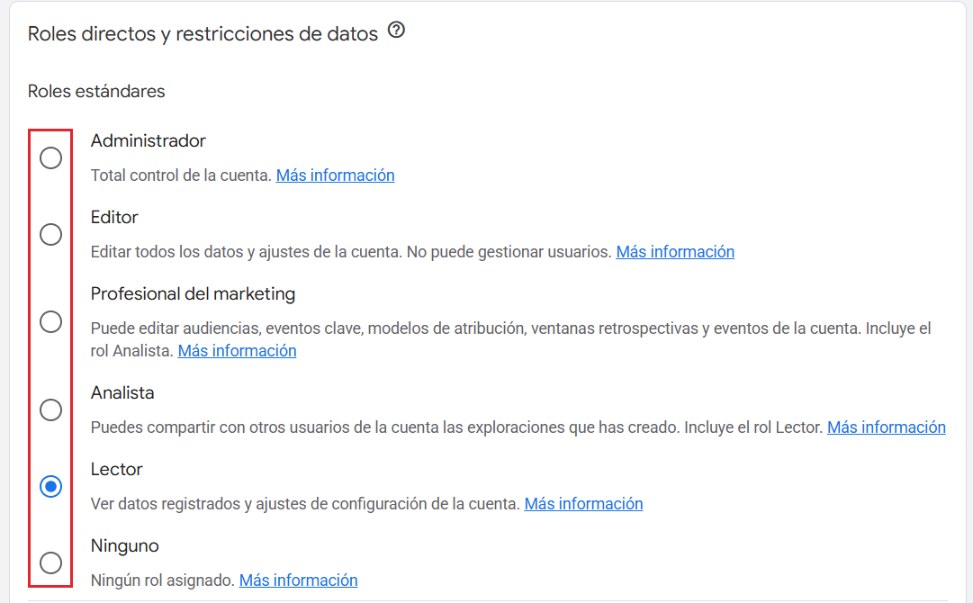
- Administrador: control total (añadir/eliminar usuarios, ver todos los datos, modificar la configuración). Solo recomendable para ti o alguien de máxima confianza.
- Editor: puede ver todos los datos y cambiar la configuración, pero no añadir/eliminar otros usuarios.
- Profesional del marketing: puede ver los datos y gestionar audiencias, eventos clave y modelos de atribución.
- Analista: puede ver los datos y crear y compartir exploraciones.
- Lector: solo puede ver los datos y la configuración.
- Ninguno: no tiene ningún rol asignado.
Cómo dar acceso a tu cuenta de Google Analytics
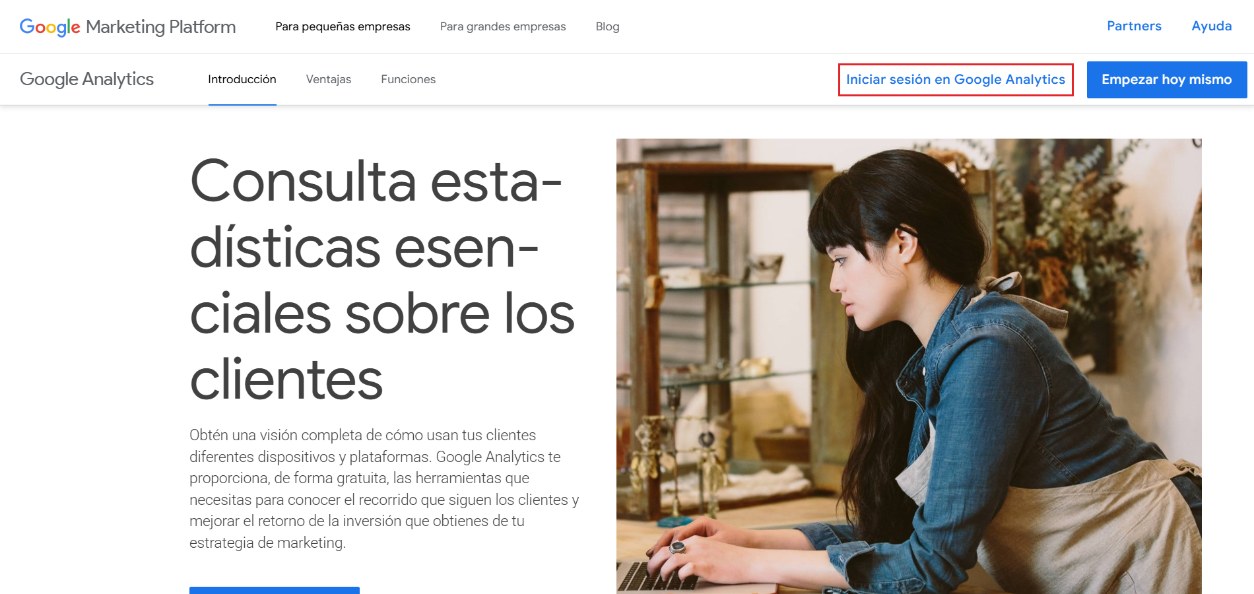
Paso 1: Accede a Google Analytics
- Entra en https://analytics.google.com
- Inicia sesión con la cuenta que tiene acceso a la cuenta de Google Analytics de tu web
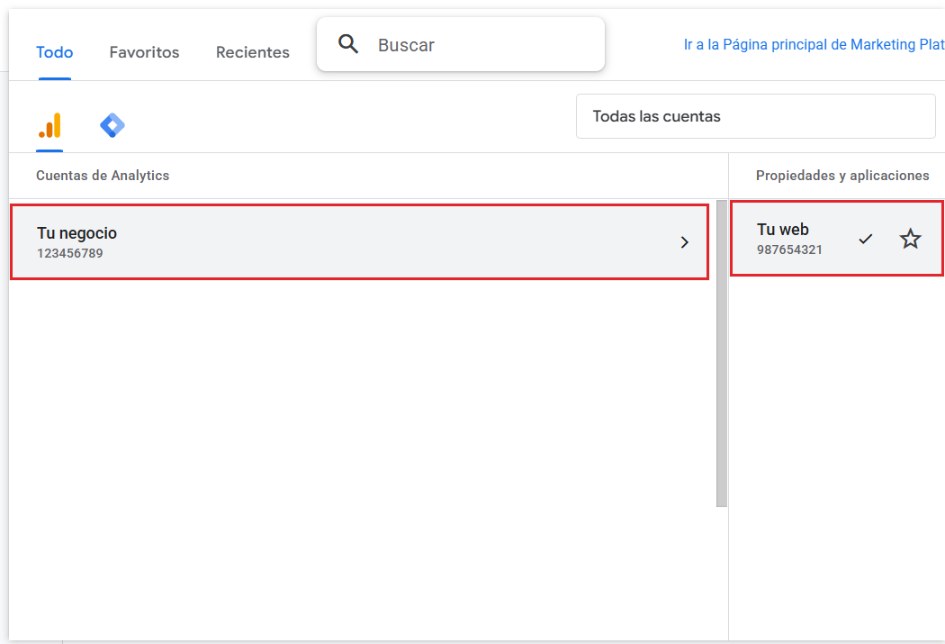
Paso 2: Selecciona la cuenta y la propiedad
En el selector de la parte superior izquierda, elige la cuenta y la propiedad de la web a la que quieres dar acceso
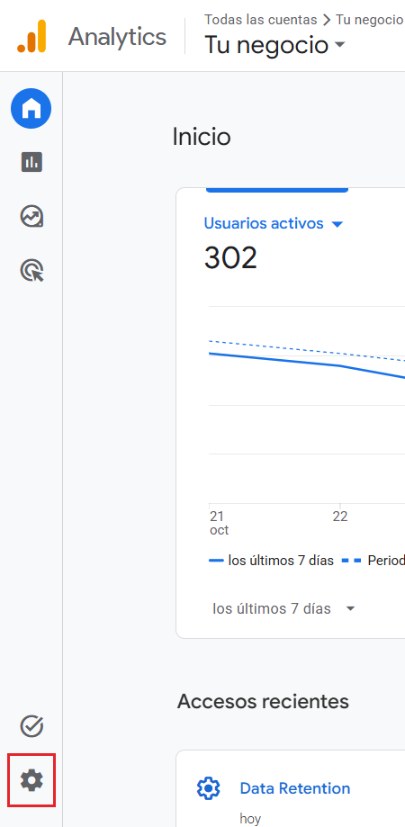
Paso 3: Entra en «Administrar»
En la parte inferior del menú lateral izquierdo, haz clic en el icono del engranaje Administrar
Paso 4: Haz clic en «Gestión de accesos a la cuenta»
En el apartado Cuenta, haz clic en Gestión de accesos a la cuenta (así el acceso sirve para todas las propiedades de la cuenta)
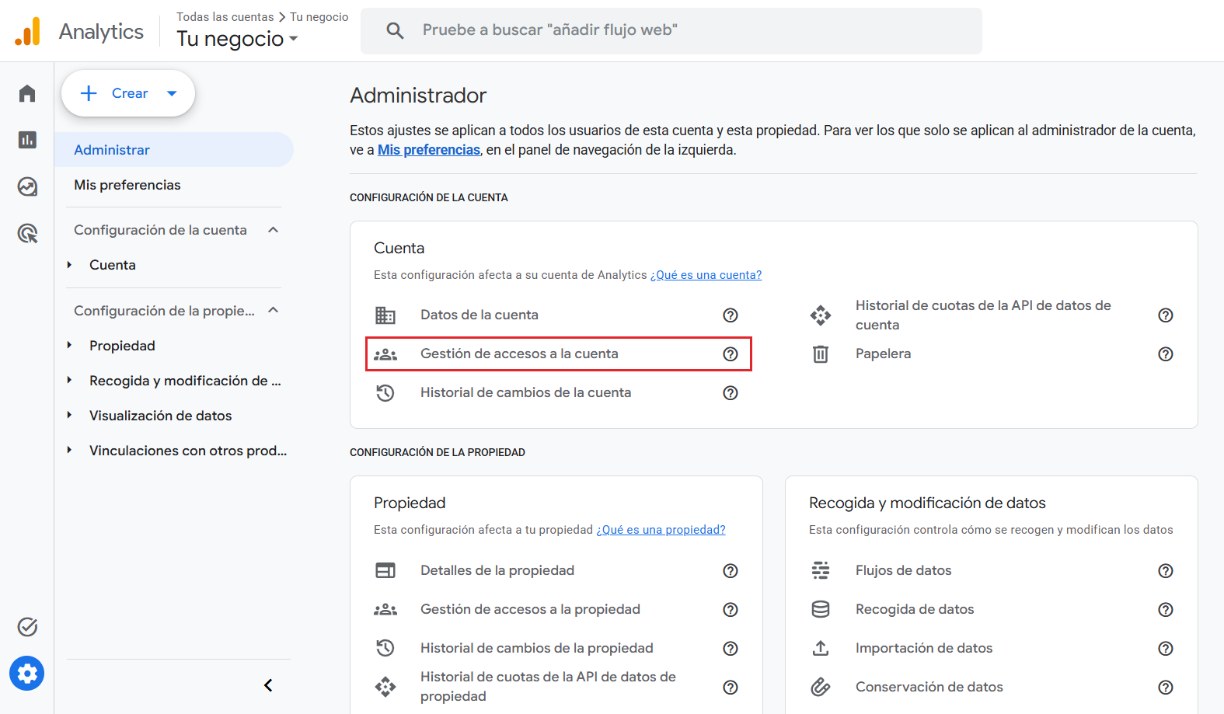
Verás la lista de usuarios actuales y su nivel de acceso

Paso 5: Añade un nuevo usuario
Haz clic en el botón «+» (arriba a la derecha) y después en «Añadir usuarios»

- Introduce el correo de la persona a la que vas a dar acceso (debe ser una cuenta de Google)
- Deja marcada la casilla Notificar a los usuarios nuevos por correo electrónico
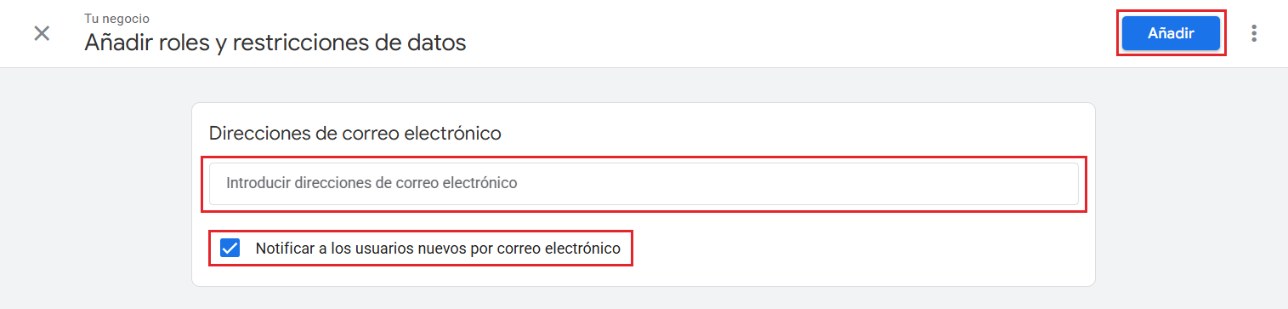
Selecciona el rol: Administrador, Editor, Profesional del marketing, Analista o Lector y, para terminar, haz clic en Añadir
La otra persona recibirá un correo y podrá acceder desde su cuenta.
Recursos recomendados de Google Analytics
Para sacar el máximo provecho a esta herramienta, te recomendamos revisar estos apartados:
Adquisición en Google Analytics
para ver de dónde llegan las visitas a tu web.
Páginas y pantallas en Google Analytics
descubre qué páginas de tu web se visitan más.
Eventos clave en Google Analytics
mide las acciones importantes, como llamadas o formularios enviados.
Tiempo real en Google Analytics
comprueba quién está en tu web en este momento.
Consejos útiles para dar acceso a tu cuenta de Google Analytics
✅ Verifica que estás en la cuenta y la propiedad correctas (puedes tener varias propiedades, una por cada web)
✅ Da acceso solo a cuentas con correo de confianza (lo ideal es que usen Gmail o cuentas corporativas de Google)
✅ Revisa periódicamente quién tiene acceso y elimina los que ya no colaboran contigo
Preguntas frecuentes sobre dar acceso a Google Analytics
¿Tengo que dar mi contraseña para dar acceso a Google Analytics?
No. Nunca hace falta compartir tu contraseña. Añades el correo de la otra persona y ella entra con su propia cuenta; tu contraseña sigue siendo solo tuya.
¿Qué rol le doy a mi agencia?
Depende del trabajo que vaya a hacer. Para consultar los informes basta con «Lector» o «Analista»; para configurar la medición (eventos clave, conexiones con Search Console o Google Ads…) hace falta «Editor»; y si también va a gestionar los usuarios, «Administrador». Si tienes dudas, pregúntale qué rol necesita.
¿Doy acceso a la cuenta o solo a la propiedad?
Si lo das desde «Gestión de accesos a la cuenta», como en esta guía, la persona verá todas las propiedades de esa cuenta. Si prefieres que solo vea una web, puedes darle acceso desde la gestión de accesos de esa propiedad.
La otra persona no ve mis datos, ¿qué ha pasado?
Comprueba que el correo es el de su cuenta de Google y que le diste acceso a la cuenta o propiedad correctas. Si tu web solo tenía la versión antigua de Analytics (Universal Analytics), ya no recoge datos: necesitas una propiedad de Google Analytics 4.
¿Puedo quitar el acceso más adelante?
Sí. En «Administrar» → «Gestión de accesos a la cuenta», busca a la persona y quítale el acceso. Puedes hacerlo cuando quieras.
¿Dar acceso a Analytics permite cambiar mi web?
No. Analytics solo mide lo que pasa en tu web: quien tenga acceso puede ver y configurar la medición, pero no tocar las páginas. Las etiquetas se instalan con Tag Manager: aquí tienes cómo dar acceso a tu cuenta de Google Tag Manager.
¿Y si también me ayudan con los anuncios de Google?
Entonces también te pedirán acceso a Google Ads, para ver qué te traen los anuncios y medirlo junto a lo demás. Aquí tienes cómo dar acceso a tu cuenta de Google Ads.
Conclusión
Dar acceso a tu cuenta de Google Analytics es un paso esencial si quieres que te ayuden a entender a tus clientes y a mejorar tu visibilidad local en Google.
Sigue estos pasos y comparte solo con quienes realmente necesiten analizar tus datos para ayudarte.
Y si quieres aprovechar todo el potencial de esta herramienta, asegúrate de revisar las secciones clave como Adquisición y Eventos clave.
¿Te ha sido útil esta guía?
💡 Si estás buscando ayuda para mejorar tu posicionamiento en Google Maps y aumentar tu visibilidad o necesitas que gestionemos tu ficha por ti, ¡estamos aquí para ayudarte!
📩 Contacta con Nacho Chambó desde estudio@nachochambo.es
