

Aprende a entrar en el panel de administración de tu web de WordPress (el famoso «wp-admin»), qué hacer si no recuerdas la contraseña y qué vas a encontrar dentro.
¿Qué es el panel de WordPress?
El panel de WordPress (también llamado «escritorio» o «wp-admin») es la parte privada de tu web desde la que se gestiona todo: las páginas, las entradas del blog, las imágenes, los plugins, el diseño y los usuarios.
Tus clientes no lo ven nunca: solo pueden entrar las personas que tienen un usuario en tu web. Por eso conviene saber llegar a él aunque la web te la lleve otra persona o una agencia.
Cómo acceder al panel de WordPress paso a paso
Paso 1: Abre la página de acceso de tu web
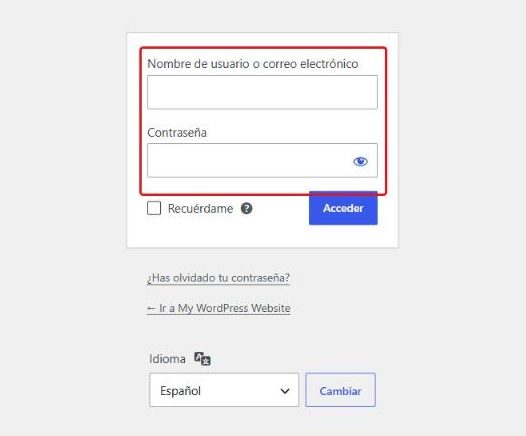
Escribe en el navegador la dirección de tu web seguida de /wp-admin (por ejemplo, tudominio.com/wp-admin). También funciona /wp-login.php. Verás un formulario con dos casillas.
Si en lugar del formulario te sale un error o una página que no existe, es probable que tu web tenga una dirección de acceso personalizada, algo muy habitual por seguridad. En ese caso, pide la dirección a quien creó o mantiene tu web.
Paso 2: Escribe tu usuario o tu correo y tu contraseña
Puedes entrar con tu nombre de usuario o con el correo electrónico asociado a tu cuenta, junto con tu contraseña.
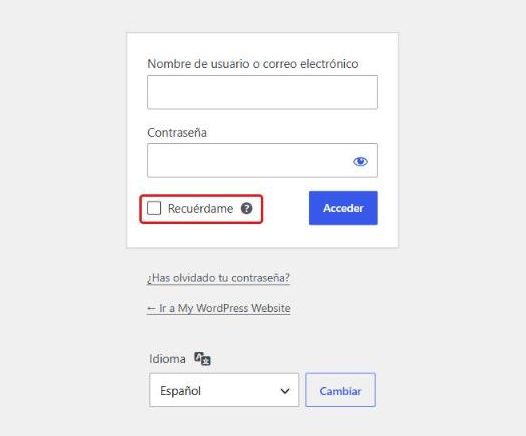
Paso 3: Marca «Recuérdame» si es tu ordenador
Así no tendrás que volver a escribir tus datos durante un tiempo. No lo marques si estás en un ordenador compartido.
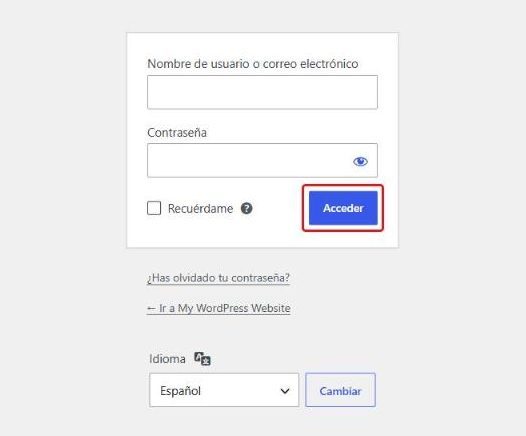
Paso 4: Haz clic en «Acceder»
Entrarás en el escritorio de WordPress. Si tu web tiene activada la verificación en dos pasos, antes te pedirá un código que recibirás en el móvil o en el correo.
¿Qué hago si no recuerdo la contraseña?
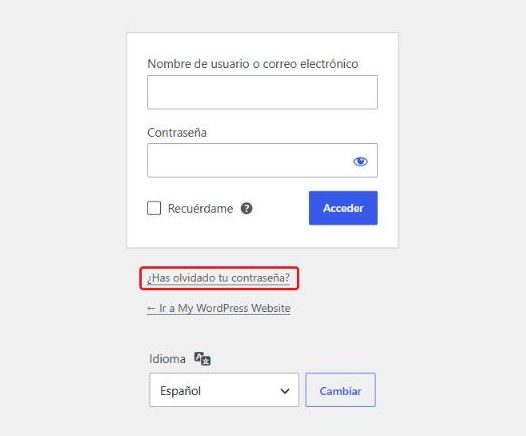
Debajo del formulario de acceso tienes el enlace «¿Has olvidado tu contraseña?». Pulsa en él, escribe tu usuario o tu correo y WordPress te enviará un enlace para crear una contraseña nueva.
Si el correo no llega:
- Revisa la carpeta de spam o de correo no deseado.
- Comprueba que estás usando el mismo correo con el que se creó tu usuario.
- Si aun así no llega, puede que tu web no esté enviando correos. Pide a otra persona con perfil de administrador que te cambie la contraseña desde «Usuarios», o contacta con quien mantiene tu web.
Qué encontrarás dentro del panel de WordPress
El menú de la izquierda reúne todas las secciones. Las más habituales son:
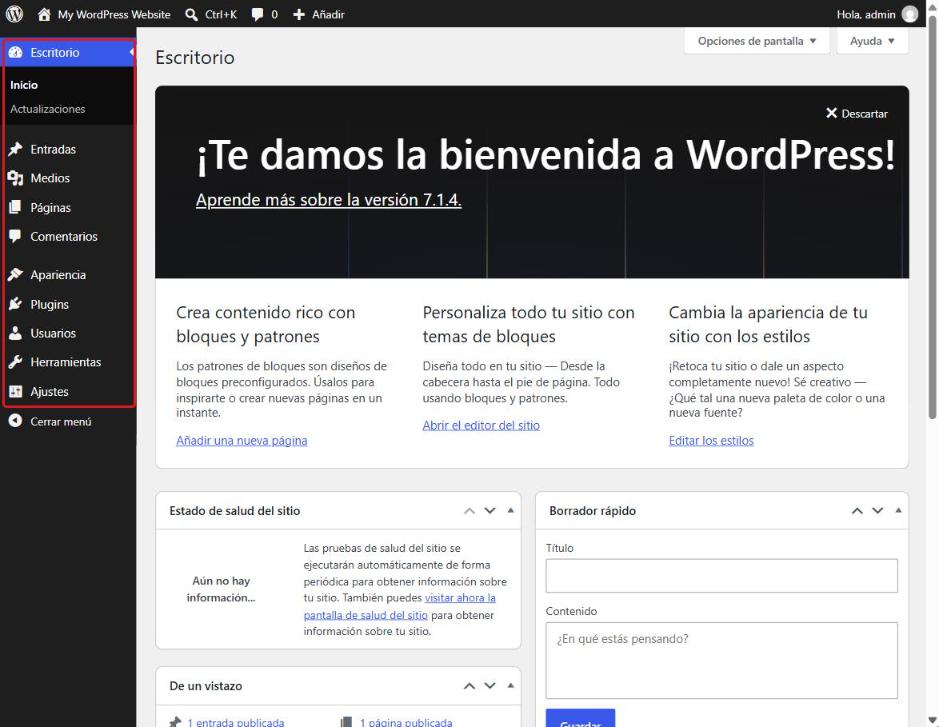
- Escritorio: el resumen de tu web y los avisos de actualizaciones.
- Entradas: los artículos del blog.
- Medios: las imágenes, los vídeos y los documentos que has subido.
- Páginas: las páginas fijas de tu web, como la de inicio, servicios o contacto.
- Comentarios: los comentarios que dejan los visitantes en tu blog.
- Apariencia: el tema, los menús y el diseño general.
- Plugins: las extensiones que añaden funciones a tu web.
- Usuarios: las personas que tienen acceso al panel y su perfil.
- Ajustes: la configuración general de la web.
Según el tema y los plugins que tenga tu web, verás también otras secciones, como la del maquetador de páginas o la del plugin de SEO. Si no ves alguna de las secciones anteriores, es porque tu usuario no tiene permiso para usarla.
Consejos útiles para entrar en tu WordPress de forma segura
✅ Guarda la dirección de acceso en los favoritos del navegador para no tener que buscarla.
✅ Usa una contraseña larga y diferente de la de otros servicios (un gestor de contraseñas te lo pone fácil).
✅ No compartas tu usuario: si otra persona necesita entrar, créale el suyo. Aquí tienes cómo dar acceso a tu WordPress.
✅ Cierra la sesión cuando uses un ordenador que no sea tuyo.
Preguntas frecuentes sobre el acceso a WordPress
¿Cuál es la dirección para entrar en mi WordPress?
Normalmente es la dirección de tu web seguida de /wp-admin o /wp-login.php. Si tu web usa una dirección de acceso personalizada, te la tiene que facilitar quien la creó o la mantiene.
¿Puedo entrar en el panel de WordPress desde el móvil?
Sí. Abre la misma dirección en el navegador del móvil e inicia sesión con tus datos. Para cambios grandes es más cómodo el ordenador, pero para revisar algo o responder un comentario es suficiente.
¿Es lo mismo WordPress.com que mi web de WordPress?
No siempre. Si tu web está en tu propio alojamiento (hosting), se entra desde tu dominio, no desde wordpress.com, y la cuenta de WordPress.com no sirve para acceder.
Me sale un mensaje de que mi acceso está bloqueado, ¿qué hago?
Muchas webs bloquean el acceso durante un tiempo tras varios intentos fallidos, para protegerse. Espera unos minutos, usa «¿Has olvidado tu contraseña?» y, si sigue bloqueado, contacta con quien mantiene tu web.
¿Puedo romper algo por entrar en el panel?
Entrar y mirar no cambia nada. Ten más cuidado al actualizar o borrar plugins, cambiar el tema o tocar los ajustes; si no sabes qué hace una opción, pregunta antes a quien mantiene tu web.
Conclusión
Saber entrar en el panel de WordPress te da el control de tu web: puedes revisar tu contenido, recuperar el acceso si olvidas la contraseña y dar acceso a otras personas cuando lo necesites.
Guarda la dirección de acceso, protege tu contraseña y, si alguien va a trabajar en tu web, crea un usuario para esa persona en lugar de compartir el tuyo.
¿Te ha sido útil esta guía?
💡 Si estás buscando ayuda para mejorar tu posicionamiento en Google Maps y aumentar tu visibilidad o necesitas que gestionemos tu ficha por ti, ¡estamos aquí para ayudarte!
📩 Contacta con Nacho Chambó desde estudio@nachochambo.es
