

Aprende a dar acceso a tu web de WordPress a otra persona o a una agencia creándole su propio usuario, sin compartir tu contraseña, y a elegir el perfil adecuado para el trabajo que va a hacer.
¿Por qué deberías dar acceso a tu WordPress con un usuario propio?
Si una agencia, un diseñador o alguien de tu equipo va a trabajar en tu web, lo primero que te pedirá es acceso al panel de WordPress. La forma correcta es crearle su propio usuario: así no compartes tu contraseña, cada persona entra con sus datos y puedes quitarle el acceso cuando quieras sin tocar el tuyo.
Tipos de perfiles en WordPress
Al crear el usuario, WordPress te pide elegir un perfil (o rol), que decide qué puede hacer esa persona:
- Administrador: puede hacerlo todo: contenido, diseño, plugins, temas, ajustes y usuarios. Es el perfil que necesita quien se encarga del mantenimiento, la seguridad, la medición o el diseño de la web.
- Editor: publica y gestiona todas las páginas y entradas, también las de otras personas, pero no puede tocar plugins, temas, ajustes ni usuarios.
- Autor: escribe, publica y gestiona sus propias entradas.
- Colaborador: escribe sus entradas, pero no puede publicarlas: las deja pendientes de revisión.
- Suscriptor: solo puede gestionar su perfil.
Algunos plugins añaden perfiles propios (por ejemplo, los de tiendas online o de SEO). Si tienes dudas, pregunta a la otra persona qué perfil necesita para el trabajo que va a hacer.
Cómo dar acceso a tu WordPress paso a paso
Paso 1: Entra en el panel de WordPress
Accede a tu web con un usuario que tenga perfil de administrador. Si no sabes cómo, aquí tienes cómo acceder al panel de WordPress.
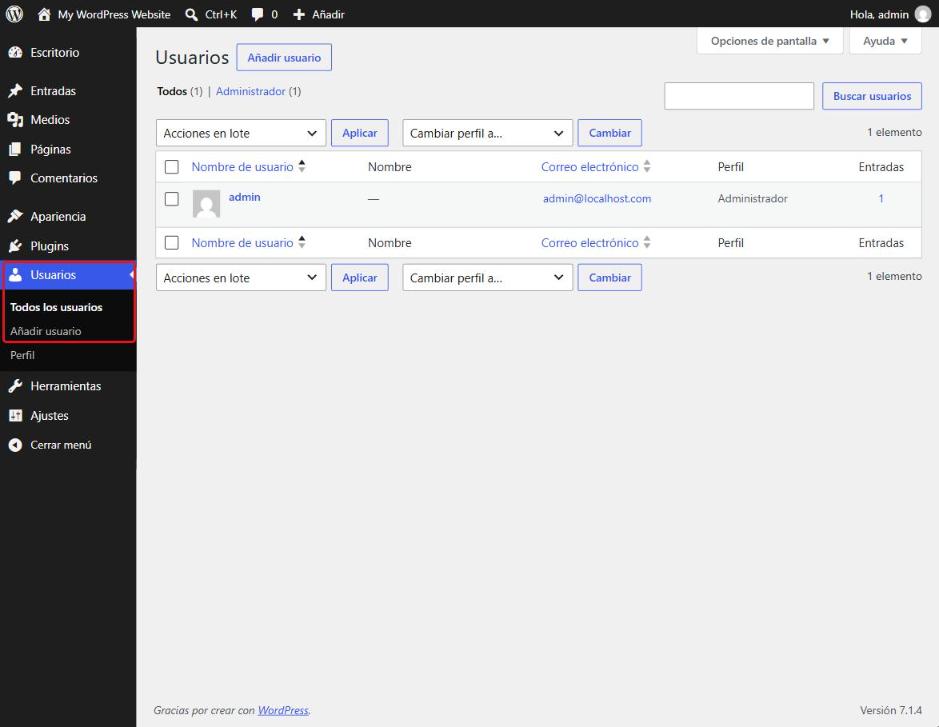
Paso 2: Ve a «Usuarios» → «Añadir usuario»
En el menú de la izquierda, pasa el ratón por «Usuarios» y haz clic en «Añadir usuario» (en versiones anteriores de WordPress aparece como «Añadir nuevo» o «Añadir nuevo usuario»).
Paso 3: Rellena los datos de la persona
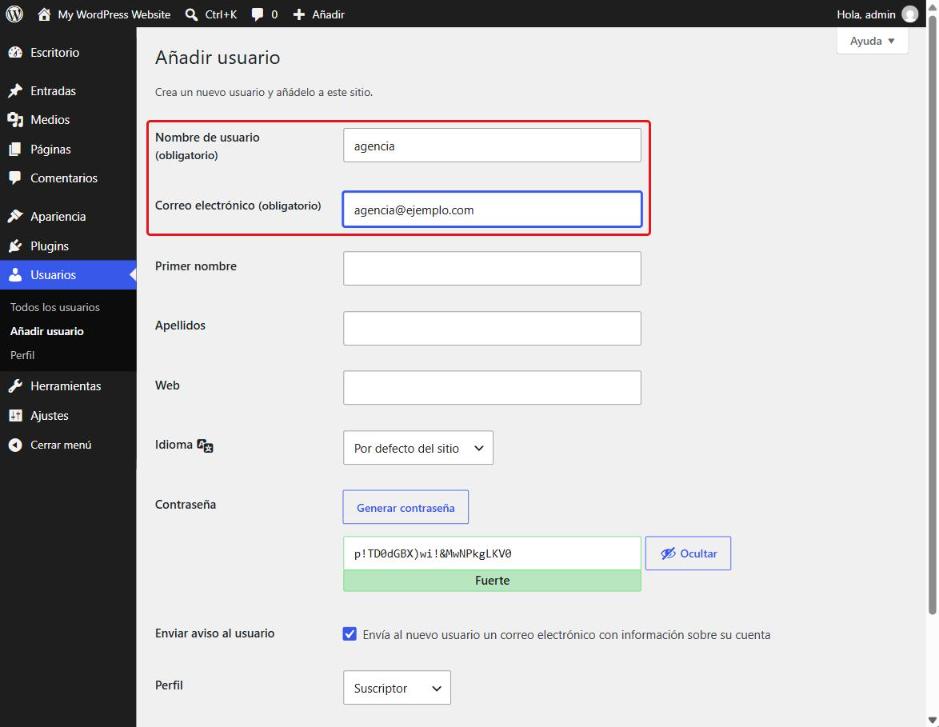
- Nombre de usuario: el nombre con el que entrará. Ten en cuenta que después no se puede cambiar.
- Correo electrónico: el correo de la persona o la agencia a la que das acceso. Revísalo bien: ahí le llegará el aviso.
- Nombre y apellidos y web: son opcionales.
- Contraseña: WordPress genera una segura automáticamente. No hace falta que la apuntes ni que la envíes.
Paso 4: Marca «Enviar aviso al usuario»
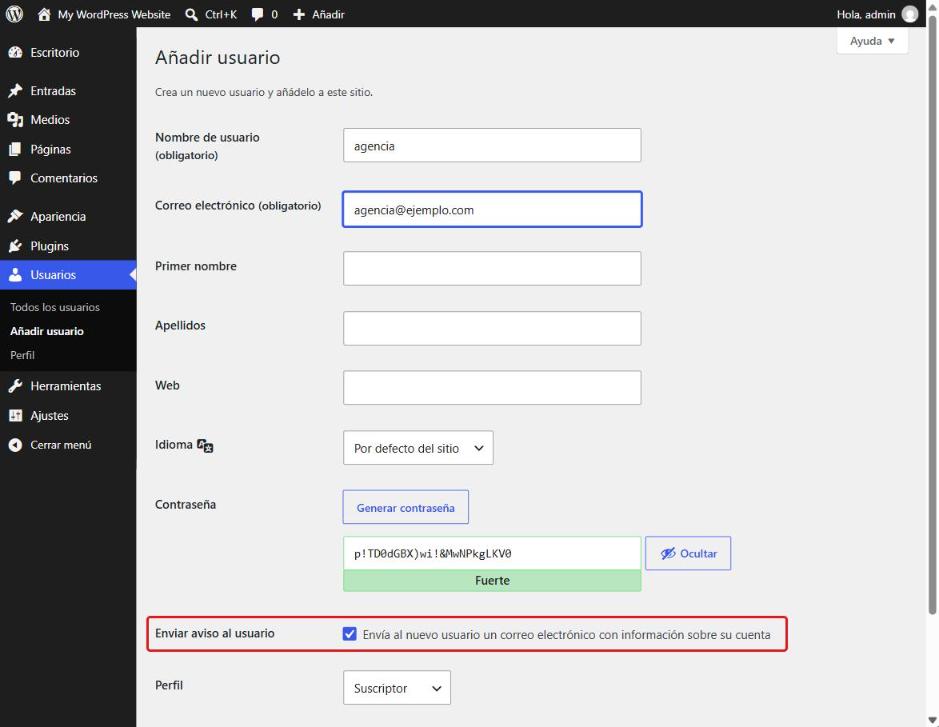
Deja marcada la casilla que envía al nuevo usuario un correo con su acceso. Así la persona recibe un enlace para crear su propia contraseña y nadie tiene que mandarla por WhatsApp o por correo.
Paso 5: Elige el perfil y haz clic en «Añadir usuario»
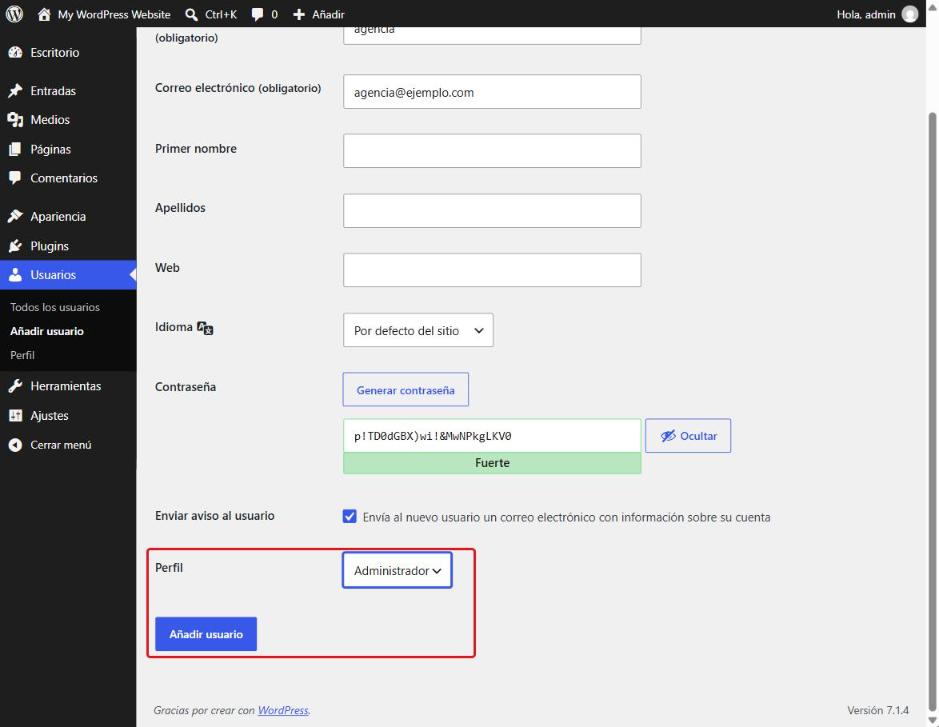
Selecciona el perfil en el desplegable «Perfil» y pulsa el botón azul del final. La persona aparecerá en la lista de usuarios y ya podrá entrar con sus datos.
¿Y si no puedo crear usuarios en mi WordPress?
Si en el menú no te aparece «Usuarios» o no ves el botón para añadir uno, es que tu usuario no tiene perfil de administrador. En ese caso, pide a quien administra tu web (la persona o la empresa que la creó, por ejemplo) que te cambie el perfil o que cree el usuario por ti.
Y si no tienes ningún acceso a tu propia web, pídelo cuanto antes: la web es de tu negocio y conviene que siempre tengas, como mínimo, un usuario administrador a tu nombre.
Consejos útiles para dar acceso a tu WordPress
✅ Crea un usuario para cada persona: así sabes quién entra y puedes quitar el acceso a una sin afectar a las demás.
✅ Comprueba bien el correo antes de crear el usuario.
✅ Revisa de vez en cuando la lista de «Usuarios» y elimina a quienes ya no trabajen en tu web.
✅ Al eliminar un usuario, WordPress te pregunta qué hacer con su contenido: elige atribuirlo a otro usuario para no perder sus páginas ni sus entradas.
Preguntas frecuentes sobre dar acceso a WordPress
¿Tengo que dar mi contraseña para dar acceso a mi WordPress?
No. Nunca hace falta compartir tu contraseña. Creas un usuario para la otra persona y ella entra con sus propios datos; tu contraseña sigue siendo solo tuya.
¿Qué perfil le doy a mi agencia?
Depende del trabajo que vaya a hacer. Para escribir o revisar contenido basta con editor o autor; si se va a encargar del mantenimiento, las actualizaciones, la seguridad, la medición o el diseño de la web, necesitará el perfil de administrador. Si tienes dudas, pregúntale qué perfil necesita.
A la otra persona no le ha llegado el correo, ¿qué hago?
Que revise la carpeta de spam. Si no está, puede entrar en la página de acceso de tu web y usar «¿Has olvidado tu contraseña?» con el correo que pusiste: recibirá un enlace para crear la suya. Si tampoco llega, puede que tu web no esté enviando correos: avisa a quien la mantiene.
¿Puedo quitar el acceso más adelante?
Sí, en cualquier momento. En «Usuarios», pasa el ratón por la persona y pulsa «Eliminar» (atribuyendo su contenido a otro usuario), o cámbiale el perfil si solo quieres limitar lo que puede hacer.
¿Es lo mismo dar acceso a WordPress que al hosting?
No. El acceso a WordPress es para trabajar dentro de la web (contenido, diseño, plugins). El hosting es el servidor donde está alojada, con sus archivos, su base de datos y, a veces, los correos. Para algunos trabajos técnicos, como una migración, también hará falta acceso al hosting.
Conclusión
Dar acceso a tu WordPress creando un usuario es rápido y seguro: no compartes tu contraseña, eliges qué puede hacer cada persona y puedes quitar el acceso cuando quieras.
Sigue estos pasos, elige el perfil que necesite el trabajo que se va a hacer y revisa de vez en cuando quién tiene acceso a tu web.
¿Te ha sido útil esta guía?
💡 Si estás buscando ayuda para mejorar tu posicionamiento en Google Maps y aumentar tu visibilidad o necesitas que gestionemos tu ficha por ti, ¡estamos aquí para ayudarte!
📩 Contacta con Nacho Chambó desde estudio@nachochambo.es
