

Aprende a dar acceso a tu cuenta de Google Ads sin compartir tu contraseña, vinculándola con una cuenta de administrador, para que quien te ayuda pueda ver qué te traen de verdad los anuncios y medirlo junto al resto de tu negocio local.
¿Por qué deberías dar acceso a tu Google Ads?
Google Ads es la herramienta donde se crean y se miden tus anuncios en Google: en el buscador, en Google Maps, en YouTube y en otras webs. Ahí se ve cuánto inviertes, cuántas personas hacen clic y cuántas te llaman, te escriben o te piden presupuesto gracias a los anuncios. Si trabajas con un profesional del SEO o del marketing digital, te pedirá acceso para saber cuántos clientes te llegan de los anuncios y cuántos sin pagar, y para conectar Google Ads con Google Analytics y Google Tag Manager.
La ventaja es que no tienes que compartir tu contraseña y tu cuenta sigue siendo tuya.
Dos formas de dar acceso a Google Ads
- Vincular tu cuenta con una cuenta de administrador: es la forma habitual cuando quien te ayuda gestiona varias cuentas de Google Ads. Tú pasas tu ID de cliente, te llega una solicitud de vinculación desde esa cuenta de administrador y tú la aceptas. Así pueden ayudarte desde su propia cuenta, sin que tengas que invitar a cada persona.
- Invitar a una persona con su correo: sirve para dar acceso a alguien concreto, como un compañero o un profesional que trabaja por su cuenta. Tú eliges qué puede hacer con los niveles de acceso.
Cómo vincular tu cuenta de Google Ads con una cuenta de administrador
Paso 1: Busca el ID de cliente de tu cuenta
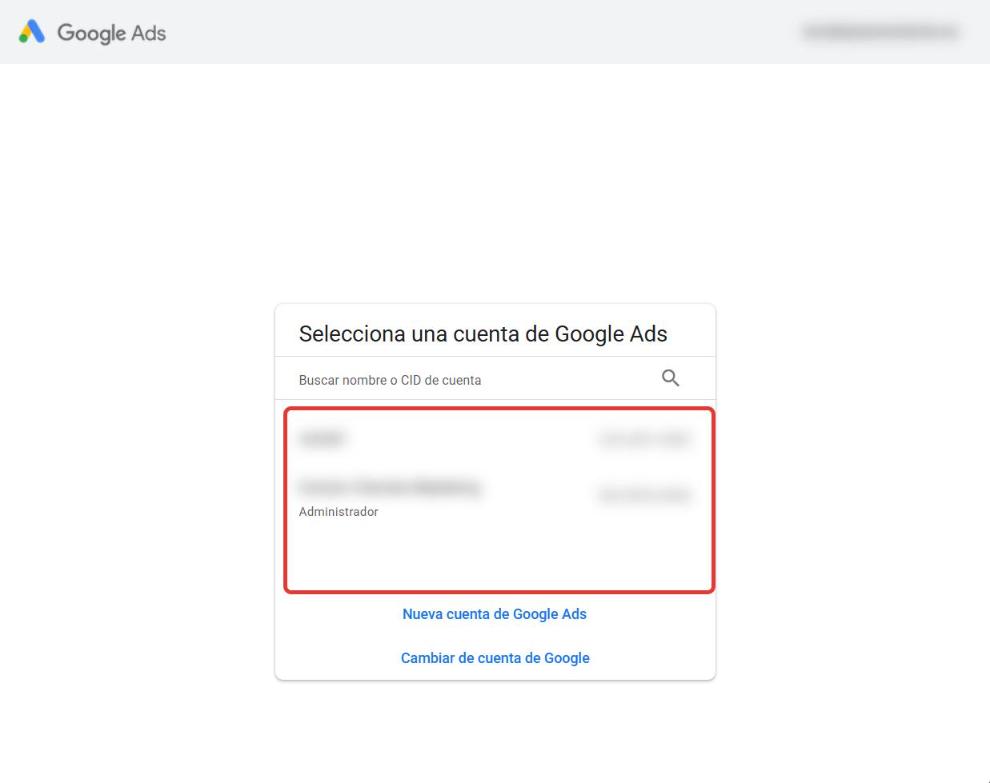
- Entra en https://ads.google.com con la cuenta de Google con la que gestionas tus anuncios. Si tienes varias cuentas de Google Ads, elige la de tu negocio
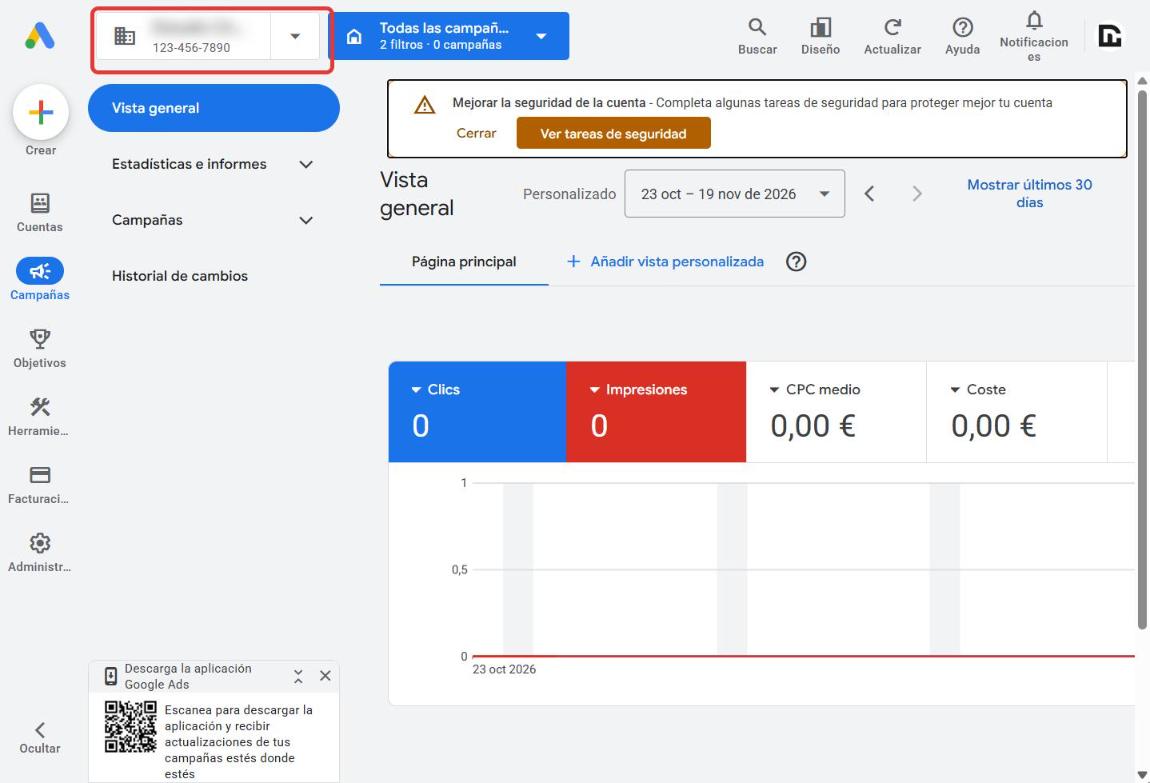
- Arriba a la izquierda, debajo del nombre de tu cuenta, verás un número de 10 cifras con este formato: 123-456-7890. Es tu ID de cliente
Paso 2: Envía tu ID de cliente
Pasa ese número a quien gestiona la cuenta de administrador. Con él, te enviará una solicitud de vinculación desde esa cuenta. Además de verla en Google Ads, te llegará un correo de Google Ads con la solicitud.
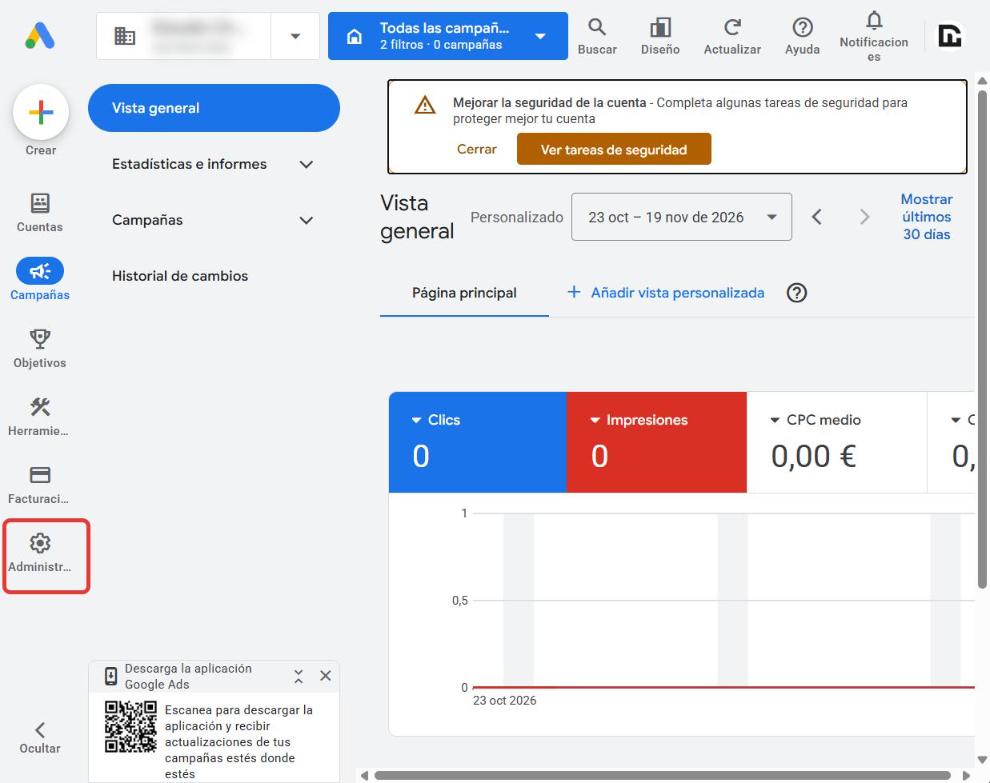
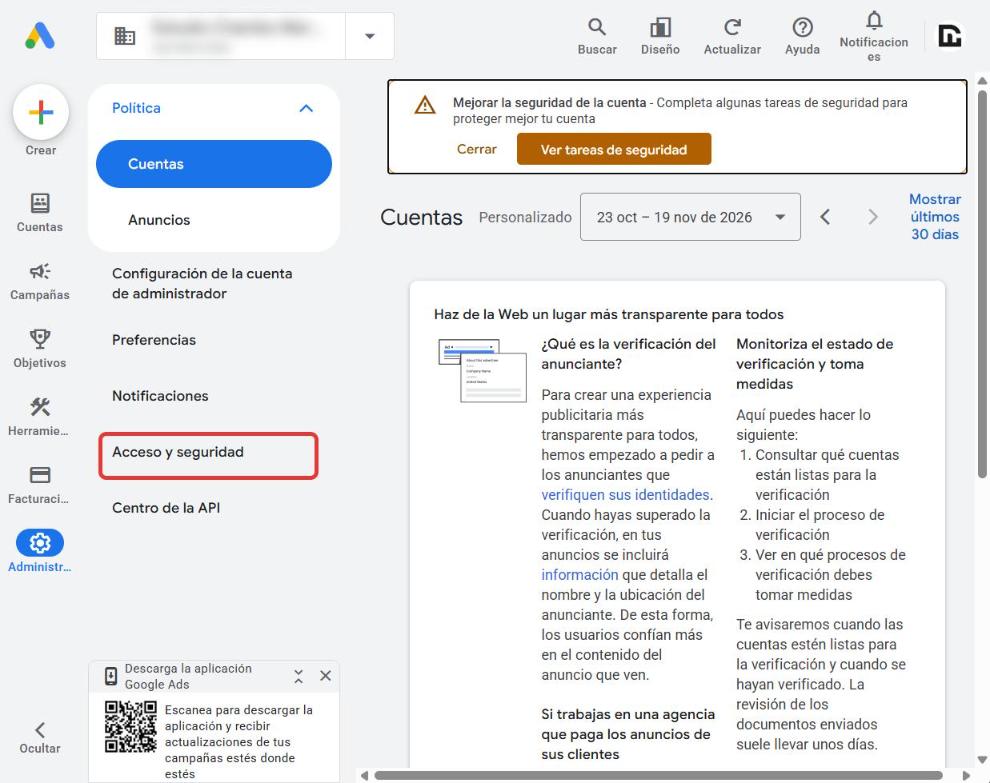
Paso 3: Entra en “Administrador” y después en “Acceso y seguridad”
En el menú de la izquierda, haz clic en el icono del engranaje, que es “Administrador”, y después en “Acceso y seguridad”.
Paso 4: Acepta la solicitud en la pestaña “Administradores”
Abre la pestaña “Administradores”. Ahí verás la solicitud de vinculación: en la columna “Acciones”, haz clic en “Aceptar”. También puedes aceptarla desde el correo que te envía Google Ads, con el botón “Aceptar solicitud”.
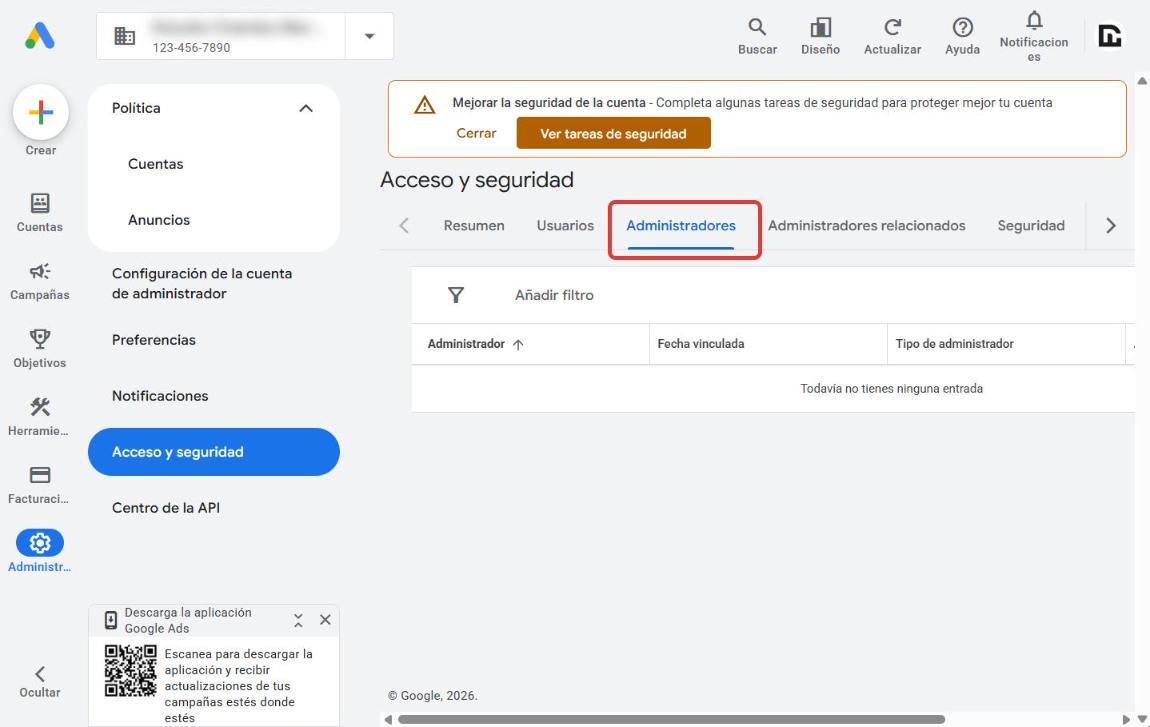
Cuando la aceptes, esa cuenta de administrador aparecerá en la lista y ya podrán ayudarte con tu cuenta. Si un día dejáis de trabajar juntos, puedes desvincularla desde esa misma pestaña.
Paso 5: Si usas dominios permitidos, añade el dominio de quien te ayuda
Algunas cuentas de Google Ads solo dejan entrar a correos de ciertos dominios. Si la tuya lo tiene activado, tienes que añadir también el dominio del correo de quien te va a ayudar (lo que va después de la @). Si no, no podrán trabajar en tu cuenta aunque hayas aceptado la solicitud.
- En “Administrador” › “Acceso y seguridad”, abre la pestaña “Seguridad”
- Haz clic en “Dominios permitidos” para desplegarlo
- Haz clic en “Añadir dominio”, escribe el dominio y pulsa “Guardar”
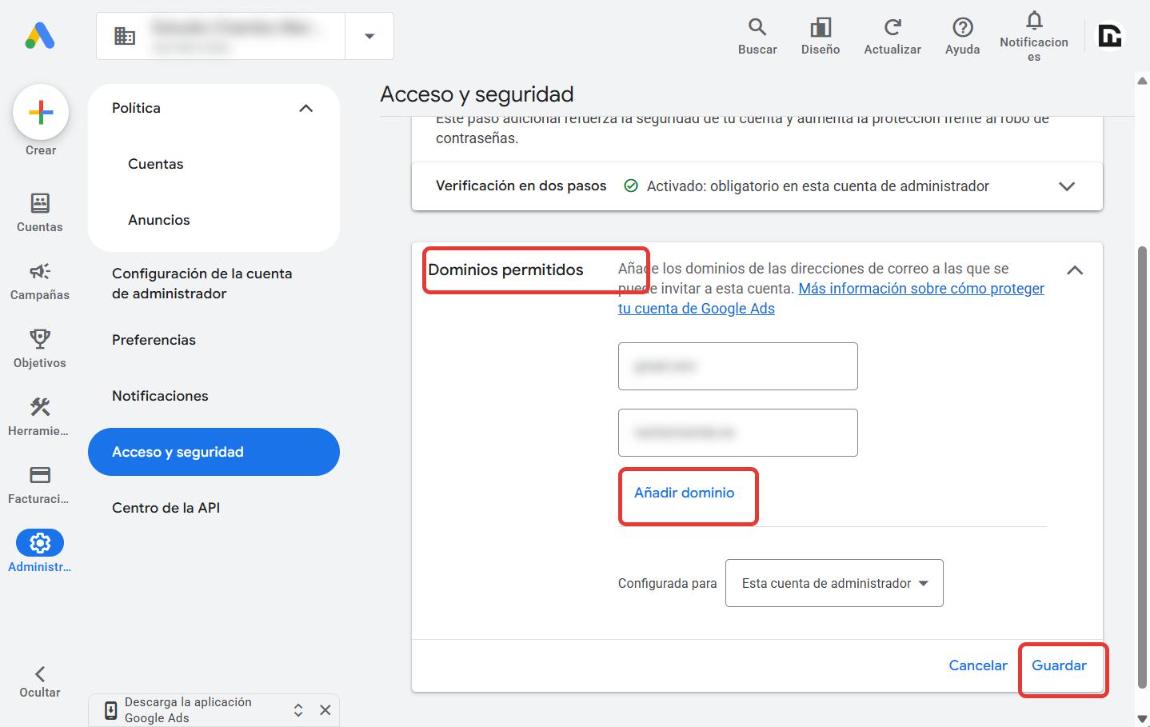
Si la lista de dominios permitidos está vacía, no tienes que hacer nada: tu cuenta no tiene esa restricción.
Otra opción: invitar a una persona con su correo
Si prefieres dar acceso a una persona concreta, puedes invitarla con su correo. Google Ads te pedirá elegir uno de estos niveles de acceso:
- Administrador: control total (ver y editar campañas, añadir y quitar usuarios, y vincular Google Ads con otras herramientas como Google Analytics). Es el nivel que necesita quien gestione la medición de tu web, porque sin él no puede conectar Google Ads con Analytics ni con Tag Manager. Mientras tú también seas administrador, puedes retirarle el acceso cuando quieras.
- Estándar: puede ver y editar las campañas y sacar informes, pero no puede gestionar usuarios ni vincular otras herramientas.
- Solo lectura: puede ver las campañas y los informes, pero no cambiar nada.
- Facturación: solo ve y gestiona los pagos y las facturas. No ve las campañas.
- Solo correo electrónico: recibe avisos e informes por correo, sin entrar en la cuenta.
Paso 1: Abre la pestaña “Usuarios”
En “Administrador” › “Acceso y seguridad”, abre la pestaña “Usuarios”. Ahí verás quién tiene ya acceso a tu cuenta y con qué nivel.
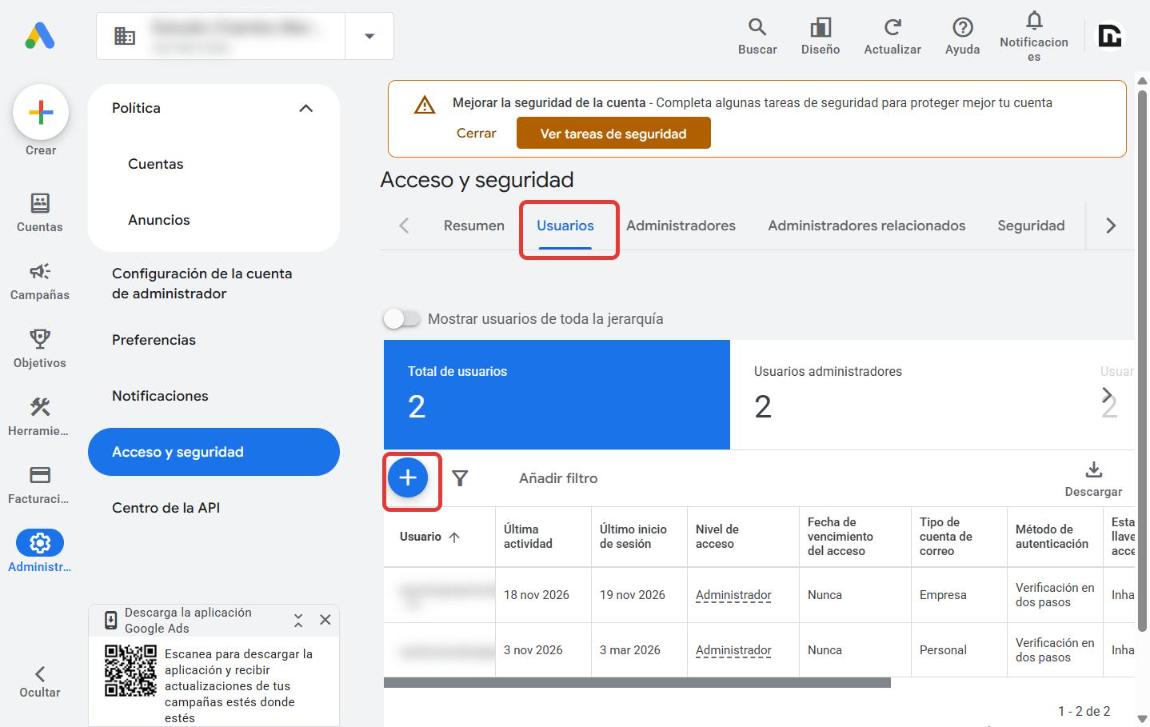
Paso 2: Añade un nuevo usuario
- Haz clic en el botón azul “+”
- Escribe el correo electrónico de la persona. Tiene que ser una cuenta de Google y, si usas dominios permitidos, su dominio tiene que estar en la lista (lo explicamos en el paso 5 de la vinculación)
- En “Vencimiento del acceso”, deja “Nunca”, salvo que quieras que el acceso caduque en una fecha
- Elige el nivel de acceso
- Haz clic en “Enviar invitación”
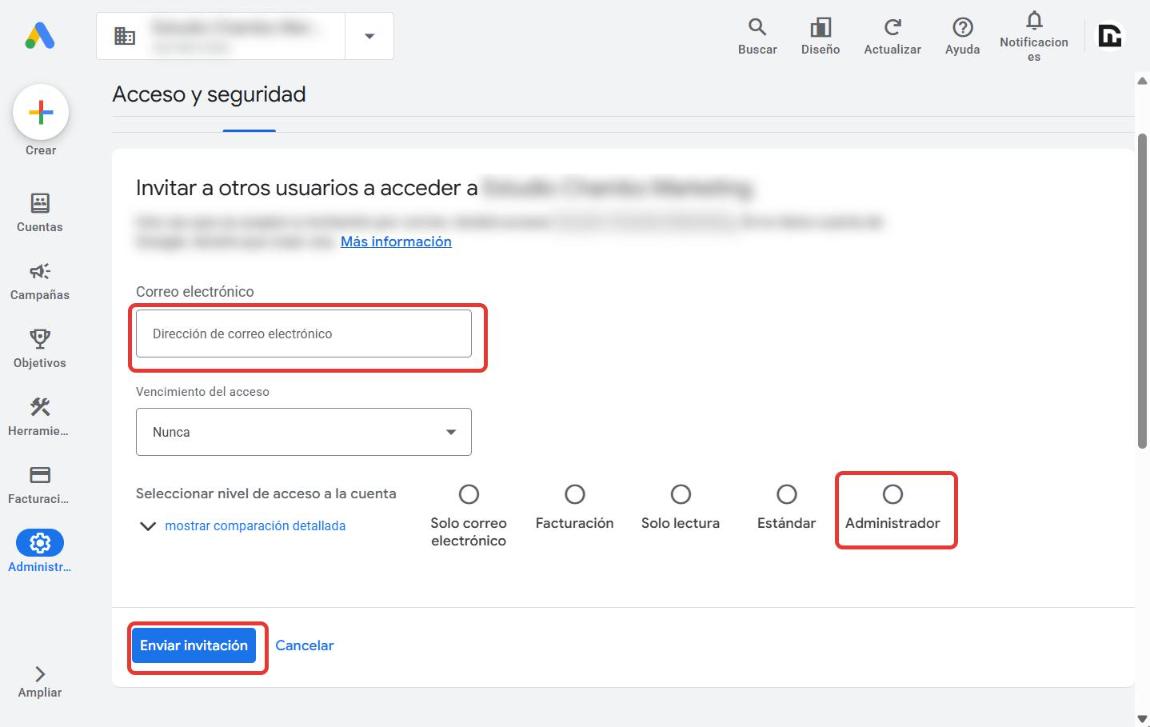
La otra persona recibirá un correo y tendrá que aceptar la invitación. Cuando la acepte, aparecerá en la lista de usuarios con el nivel que le hayas dado.
Consejos útiles para dar acceso a tu cuenta de Google Ads
✅ Comprueba que estás en la cuenta correcta (si gestionas varias, mira el nombre y el ID de cliente antes de aceptar o invitar a nadie)
✅ Antes de aceptar una solicitud de vinculación, comprueba que viene de quien esperas: en la lista aparece el nombre de la cuenta de administrador
✅ Si usas dominios permitidos, revisa que el dominio de quien te ayuda esté en la lista; si no, no podrá trabajar en tu cuenta
✅ Ten siempre al menos dos administradores, porque si solo hay uno y un día no puede entrar, recuperar la cuenta es mucho más complicado
✅ Revisa de vez en cuando las pestañas “Usuarios” y “Administradores” y quita a quien ya no colabora contigo
Preguntas frecuentes sobre dar acceso a Google Ads
¿Tengo que dar mi contraseña para dar acceso a Google Ads?
No. Con la vinculación, quien te ayuda trabaja desde su propia cuenta de administrador y cada persona entra con su propia cuenta de Google. Además, si alguien intenta entrar con tu usuario desde otro ordenador, Google te pedirá que lo confirmes en tu móvil, así que vincular la cuenta es más rápido y más seguro.
¿Qué es el ID de cliente y dónde lo encuentro?
Es el número de 10 cifras que identifica tu cuenta de Google Ads, con el formato 123-456-7890. Lo ves arriba a la izquierda, debajo del nombre de tu cuenta. No es un dato secreto: con él solo se puede enviar una solicitud, que no sirve de nada hasta que tú la aceptas.
¿Qué diferencia hay entre vincular mi cuenta e invitar a un usuario?
Al vincular tu cuenta, das acceso a una cuenta de administrador: quienes trabajan desde ella pueden ayudarte sin que tengas que invitar a cada persona. Al invitar a un usuario, das acceso solo a esa persona, con el nivel que tú elijas.
No veo la solicitud de vinculación, ¿qué hago?
Comprueba que has pasado el ID de cliente correcto y mira la pestaña “Administradores” de “Acceso y seguridad” y la carpeta de spam de tu correo. Solo los administradores de la cuenta pueden aceptar la solicitud: si no ves “Acceso y seguridad”, pide a quien sea administrador que la acepte. Si hace falta, pide que te la envíen de nuevo.
¿Puedo quitar el acceso más adelante?
Sí, desde “Administrador” › “Acceso y seguridad”. En la pestaña “Administradores” puedes desvincular una cuenta de administrador y en la pestaña “Usuarios” puedes quitar el acceso a cualquier persona o cambiarle el nivel.
¿Dar acceso cambia algo en mis anuncios o en lo que pago?
No. Vincular tu cuenta o invitar a alguien no cambia tus campañas, tu presupuesto ni tu forma de pago. Solo permite que otros te ayuden con tu cuenta.
¿Google Ads, Google Analytics y Tag Manager son lo mismo?
No. Google Ads es donde se gestionan los anuncios, Tag Manager instala las etiquetas que miden lo que pasa en tu web y Google Analytics muestra esos datos. Si quien te ayuda se encarga de la medición, seguramente te pida acceso a las tres. Aquí tienes cómo dar acceso a Google Analytics y cómo dar acceso a Google Tag Manager.
Y para ver por qué búsquedas te encuentran sin anuncios, cómo dar acceso a Search Console.
Conclusión
Vincular tu cuenta de Google Ads con una cuenta de administrador es la forma de que quien te ayuda vea qué te traen de verdad los anuncios y los conecte con la medición de tu web, sin que tengas que compartir tu contraseña. Pasas tu ID de cliente, aceptas la solicitud y en un par de minutos está hecho.
Da acceso solo a quien lo necesita para trabajar y revisa de vez en cuando las pestañas “Usuarios” y “Administradores”. Así tu cuenta sigue siendo tuya y bajo tu control.
¿Te ha sido útil esta guía?
💡 Si estás buscando ayuda para mejorar tu posicionamiento en Google Maps y aumentar tu visibilidad o necesitas que gestionemos tu ficha por ti, ¡estamos aquí para ayudarte!
📩 Contacta con Nacho Chambó desde estudio@nachochambo.es
