


Vas a cerrar unos días por vacaciones, llega un festivo local en el pueblo o simplemente cambias tu jornada a horario de verano o invierno. Sabes que tienes que actualizar la información en internet, pero entre atender al cliente, preparar los pedidos y cerrar la caja, lo vas dejando pasar.
El problema es que hoy en día nadie llama por teléfono para preguntar si estás abierto. La gente coge el móvil, busca tu negocio en Google Maps y, si pone Abierto, se planta en la puerta de tu local.
Si cuando llegan se encuentran la persiana bajada, la indignación está servida. En este artículo te enseñamos cómo cambiar el horario en Google Maps en dos minutos para evitar clientes cabreados y mantener tu reputación en tota la contorna.
«Fui y estaba cerrado»: La reseña de 1 estrella que arruina la reputación de tu negocio local
En las ciudades grandes una mala reseña se pierde entre la multitud, pero en un pueblo o ciudad pequeña donde todos nos conocemos, una valoración de 1 estrella duele.
El perfil del cliente que te clava esa reseña no es el de alguien a quien le has hecho un mal trabajo. Es el de un vecino que ha hecho un viaje a propósito hasta tu tienda, taller o clínica porque en Google Maps ponía que estabas abierto, y al llegar se ha topado con el candado echado.
Ese cliente siente que le has hecho perder el tiempo. Y lo primero que hace, de camino a casa y con el enfado encima, es abrir la ficha y soltarte el hachazo: «Fui a las 11 de la mañana y estaba cerrado. Vaya falta de profesionalidad».
Mantener el horario al día no es un trámite: es tu primer escudo protector para cuidar a tus clientes de toda la vida y no regalarle ventas a la competencia.

Cómo cambiar el horario en Google Maps de tu negocio desde el móvil o el ordenador
Para cambiar el horario en Google Maps, busca tu negocio en Google con la sesión iniciada, entra en ‘Editar perfil’, selecciona ‘Horario’ y modifica las horas semanales o añade un horario especial.
El proceso es sencillo y puedes hacerlo tanto desde el ordenador de la oficina como desde tu propio teléfono móvil mientras te tomas el café:
Abre Google o la app de Google Maps
Asegúrate de tener la sesión iniciada con el correo con el que gestionas tu empresa.
Busca tu negocio
Escribe el nombre de tu empresa en el buscador. Te aparecerá el panel de control directo («Tu empresa en Google»).
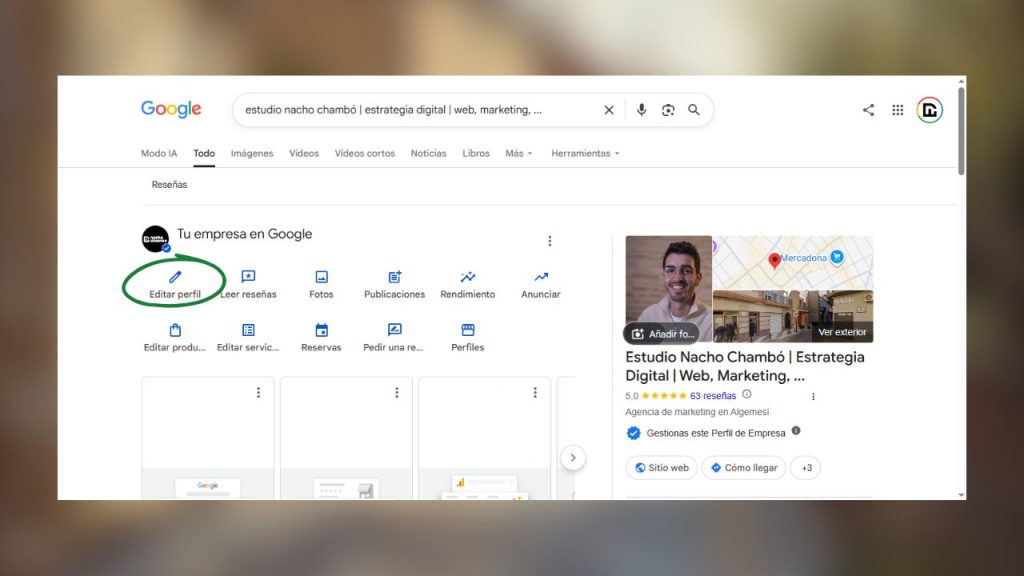
Entra a la sección de Horario
Haz clic en Editar perfil y selecciona la pestaña Horario.
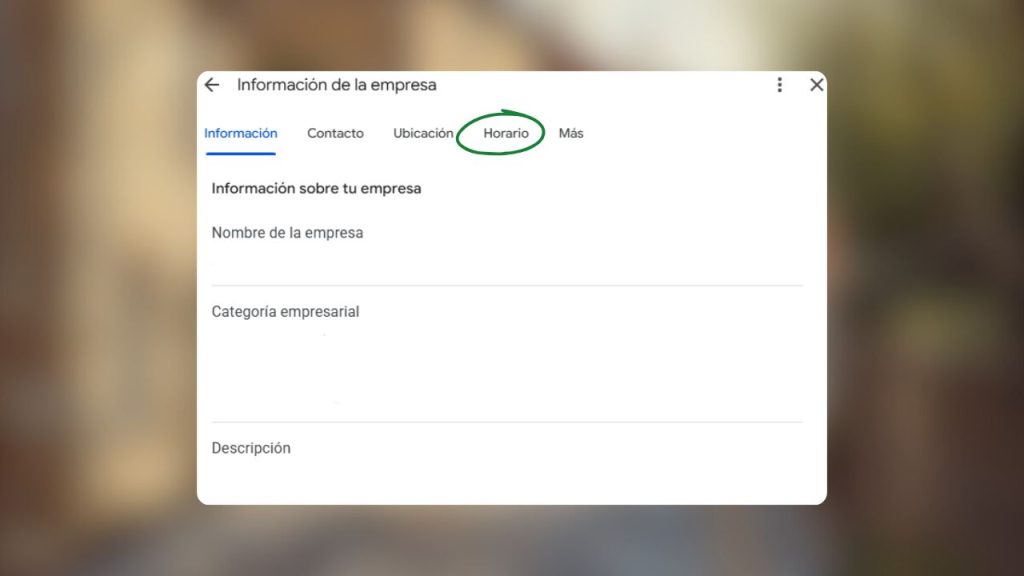
Horario habitual vs. Horario especial: El truco para poner ‘cerrado por vacaciones’ sin romper tu ficha
Aquí es donde el 90% de los autónomos mete la pata.
Cuando llegan las vacaciones de agosto o el puente del pueblo, muchos entran en su horario semanal habitual y cambian las horas de lunes a viernes marcándolas como «Cerrado». ¿Qué pasa después? Que cuando vuelven de vacaciones se les olvida volver a poner el horario normal o tienen que reconfigurar los turnos día por día desde cero.
Google tiene una herramienta específica para esto llamada Horarios especiales / Festivos.
Esta función te permite marcar días concretos (o un rango de fechas completas) en los que vas a estar cerrado o con horario reducido, sin tocar para nada tu horario normal de todo el año. Cuando pase la fecha indicada, Google volverá automáticamente a mostrar tu horario habitual sin que tú tengas que mover un solo dedo.
Paso a paso: Cómo marcar días festivos y vacaciones en Google Maps en 2 minutos
Para dejar tus vacaciones o festivos programados antes de bajar la persiana, sigue esta ruta limpia:
- Entra en el panel de gestión de tu ficha en Google y haz clic en Editar perfil ➔ Horario.
- Despliega la opción Horario especial (o Añadir festivos).
- Google te mostrará una lista con los próximos festivos oficiales. Si vas a cerrar por vacaciones en otras fechas, haz clic en Añadir otra fecha.
- Selecciona el día o los días concretos en el calendario.
- Marca la casilla Cerrado (o ajusta las horas si haces jornada continua) y dale a Guardar.
Qué hacer si cambias el horario y Google tarda en aprobarlo o te lo rechaza
A veces cambias el horario a última hora y ves que se queda en estado «Revisión pendiente» o que Google te lo rechaza. Esto ocurre porque el algoritmo cruza datos con lo que pone en tu página web o con las sugerencias que hacen otros usuarios.
Para evitar que esto te pille con el carrito del helado:
- Hazlo con 48 horas de antelación: No esperes al viernes a las ocho de la tarde cuando ya estás cerrando para marcar las vacaciones.
- Manten la coherencia: Si tienes página web o perfil en redes sociales, procura que el aviso de vacaciones esté alineado.
- Revisa las sugerencias de terceros: Si un usuario o un competidor sugiere un cambio falso en tu ficha (diciendo que estás cerrado cuando estás abierto), Google te enviará un aviso al correo. Entra y rechaza la sugerencia de inmediato.
Mantén tu presencia digital al día mientras tú abres la persiana (o te vas de vacaciones)
Cambiar el horario en Google Maps es un proceso fácil si sigues los pasos de esta guía. Pero la realidad es que, entre atender el mostrador, llevar la contabilidad y gestionar el trabajo diario, la presencia digital de tu negocio se acaba quedando en el tintero.
En Estudio Chambó no nos gusta que pierdas horas de tu vida peleándote con fichas de Google, configuraciones técnicas o viendo cómo los clientes se van a otras empresas de la zona simplemente porque no te encuentran bien en el mapa.
Si no quieres perder el tiempo con configuraciones de Google y quieres asegurarte de que tu ficha de Maps te traiga clientes de verdad durante todo el año, agenda una llamada conmigo y te enseñamos cómo poner tu negocio a funcionar.
