

Una empresa de climatización abrió una sede nueva en un coworking, con la misma centralita que sus otras fichas. Fue a verificar su ficha de Google (antes Google My Business) y Google no le mandó un código. Le pidió un vídeo.
Si te ha pasado algo parecido, tranquilo. Verificar Google My Business es demostrarle a Google que tu negocio existe, que está donde dices y que lo llevas tú. Aquí tienes el paso a paso, qué tiene que salir en el vídeo y cómo lo hacemos con nuestros clientes para que salga a la primera.
Por qué tienes que verificar tu empresa en Google
Mientras tu empresa no esté verificada, la ficha no es del todo tuya. No puedes cambiar el horario ni las fotos con garantías, no puedes contestar las reseñas y cualquiera puede sugerir cambios que Google acepta sin preguntarte.
Con la ficha verificada, la gestionas tú. Es el primer paso para que los clientes de tu zona te encuentren en Google, en Google Maps y en las inteligencias artificiales (ChatGPT, Gemini…). Y es gratis.
Por qué Google te pide verificar (o te lo vuelve a pedir)
No es que hayas hecho nada malo. Google lo pide cuando algo no le cuadra, y casi siempre es por una de estas razones.
- Una ficha o una sede nueva. Siempre se verifica, aunque el negocio ya tenga otras fichas.
- Una dirección en un coworking o una oficina virtual. Muchas empresas comparten esa dirección. Por eso Google quiere ver un cartel permanente y a alguien atendiendo en el horario de la ficha.
- El mismo teléfono en varias fichas. Google lo ve como un posible duplicado y llama para comprobarlo. Solo vale si desde ese teléfono se atienden todas las sedes.
- Palabras clave o el nombre del pueblo en el nombre de la ficha. Es la causa más común de avisos y suspensiones.
- Cambios importantes. Cambiar el nombre, la dirección, la categoría principal o pasar de local a zona de servicio puede pedir otra verificación.
- Muchos cambios seguidos, o hechos por otras personas. Una ficha que cambia mucho en poco tiempo levanta sospechas.
- Un sector con mucho fraude. Cerrajeros, fontaneros, climatización, mudanzas y otros servicios a domicilio tienen una verificación más estricta, porque Google ha visto muchas fichas falsas en ellos.
- Datos que no coinciden. Si el nombre, la dirección o el teléfono no son los mismos en la ficha, en tu web, en el cartel y en los directorios, Google duda.
Verificar no es un castigo. Es Google comprobando que existes donde dices.
Qué necesitas antes de verificar Google My Business
- Una cuenta de Google. Mejor con un correo de la empresa que con el de un empleado, para que la ficha no se vaya con él.
- El nombre real de tu negocio, el mismo que pone en el letrero y en las facturas. Sin añadir el pueblo ni tus servicios, porque Google puede suspender la ficha por eso.
- Una dirección donde atiendas a clientes, con un letrero permanente. Si eres tú quien va a casa del cliente (fontanería, cerrajería, reformas), no pones dirección sino zona de servicio.
- Un teléfono que conteste una persona. Si tu número pasa por una centralita con menú de opciones, el código no llega.
- El móvil a mano, con la app de Google Maps. El vídeo de verificación solo se puede grabar y enviar desde el móvil.
- Un documento con el nombre y la dirección del negocio, como una factura. Tenlo a mano por si Google lo pide, y si lo enseñas, tapa los importes y los datos personales.
Cómo verificar tu empresa en Google paso a paso
Paso 1. Busca tu empresa en Google
Entra con tu cuenta de Google y busca el nombre de tu negocio y tu pueblo, o directamente «mi empresa». Si ya gestionas la ficha, verás arriba el panel «Tu empresa en Google» con los botones para editarla.
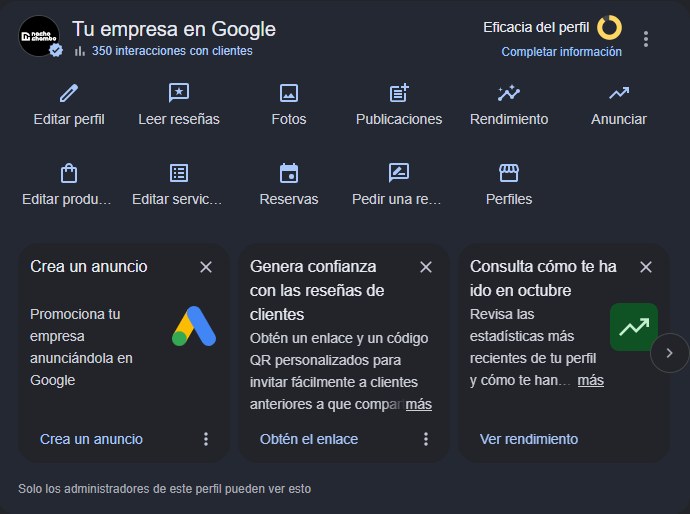
Si la ficha existe pero no es tuya, pulsa «¿Eres el propietario de esta empresa?» o «Reclamar esta empresa». Si no existe, créala desde Perfil de Empresa en Google con «Añadir tu empresa».
Si otra persona la tiene verificada (una agencia anterior, un antiguo socio), puedes solicitar la propiedad desde la misma ficha. Y si lo que quieres es que alguien te ayude con ella, no hace falta darle tu contraseña. Mira cómo dar acceso a tu ficha de Google Maps.
Paso 2. Revisa los datos antes de pedir la verificación
Antes de pulsar «Verificar», deja bien puestos el nombre, la categoría, la dirección o la zona de servicio, el teléfono y el horario. Google comprueba justo eso. Si cambias algo a mitad del proceso, lo que hayas enviado deja de valer y vuelves a empezar.
La categoría es la casilla que más pesa para salir en Google Maps. Si dudas de cuál poner, aquí te explicamos cómo elegir las categorías de Google Maps antes de verificar.
Paso 3. Pulsa «Verificar» y mira qué método te toca
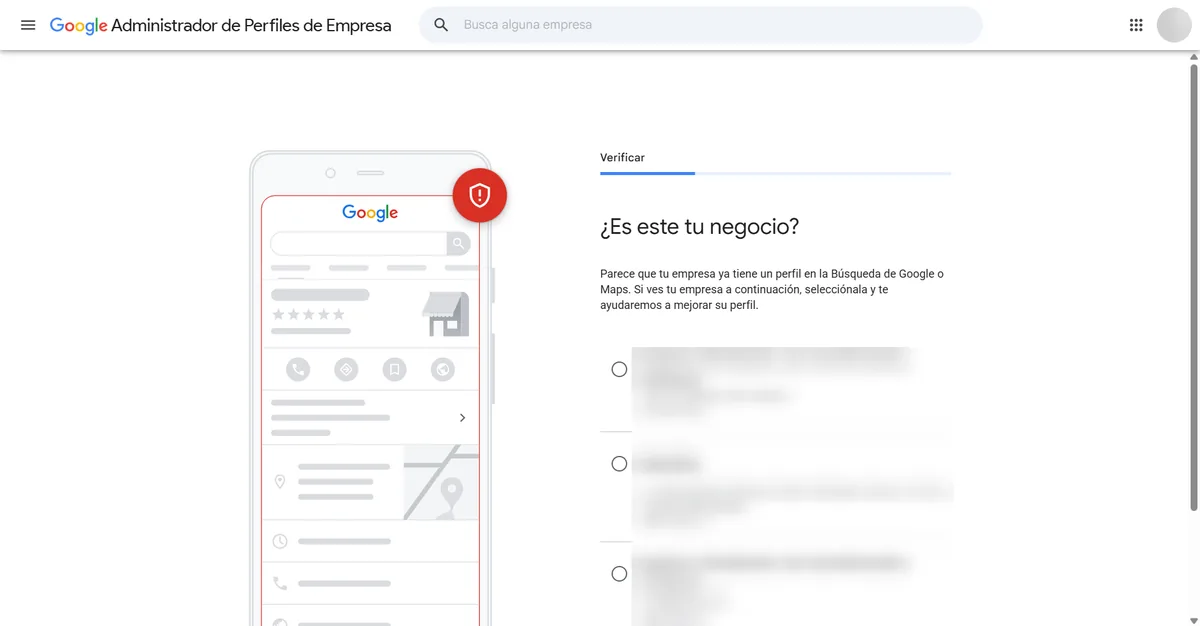
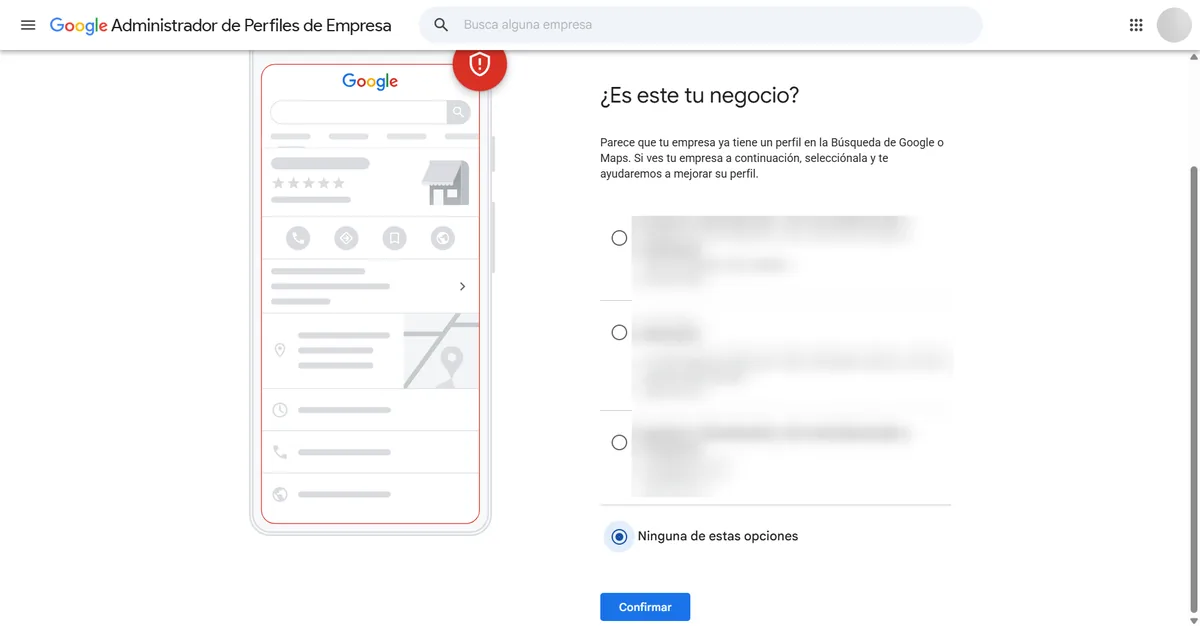
En la ficha verás el botón «Verificar». Si es una sede nueva, a veces Google te enseña antes fichas parecidas y te pregunta si tu negocio es una de ellas. Si ninguna es la tuya, marca «Ninguna de estas opciones».
Después, Google te enseña los métodos disponibles para tu negocio. No los eliges tú. Los decide Google según el tipo de empresa, la zona y la información que tiene de ti, y a veces te pide más de uno.
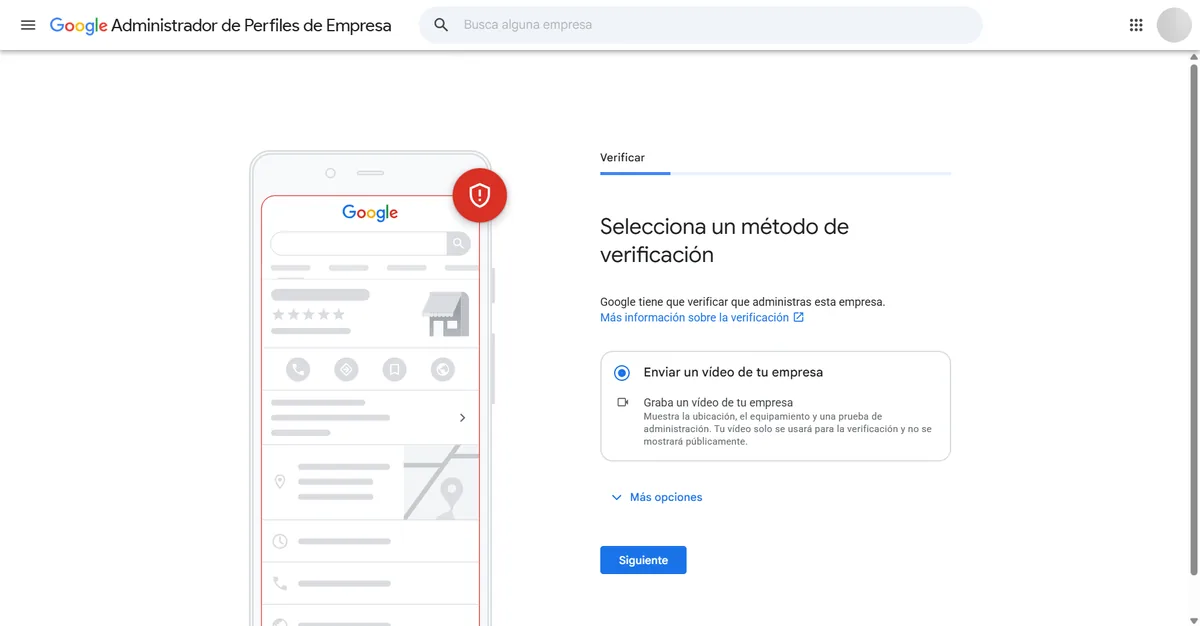
Hoy lo más habitual es la verificación por vídeo, y Google la recomienda cuando está disponible. Más abajo te contamos cómo es y qué tiene que salir.
Paso 4. Completa la verificación con el método que te haya salido
Puede ser un vídeo, una llamada o un SMS, un correo electrónico, una videollamada con Google o una carta. Los tienes todos explicados en esta guía.
Paso 5. Espera la revisión de Google
Cuando terminas, Google revisa lo que has enviado. Habla de unos 5 días laborables, y en algún caso tarda algo más. Mientras tanto, no toques la ficha. Un cambio a mitad de la revisión puede hacer que la rechacen.
Si tu web está verificada en Search Console con la misma cuenta, a veces la verificación es instantánea. Si te la lleva otra persona, aquí tienes cómo dar acceso a Search Console.
Sabrás que ya está porque te llega un correo de confirmación y, al buscar tu negocio, aparece «Gestionas este Perfil de Empresa» con la insignia azul.

Verificar Google My Business por vídeo, la que hacemos con nuestros clientes
El vídeo es el método que más negocios ven hoy y también el que más se rechaza. Casi siempre por lo mismo. Falta algo de lo que Google pide ver.
Lo grabas en directo desde Google Maps, en tu móvil, en una sola toma y sin cortes. No vale un vídeo grabado antes ni uno editado. Google lo dice así en la propia app, y también en su ayuda oficial.
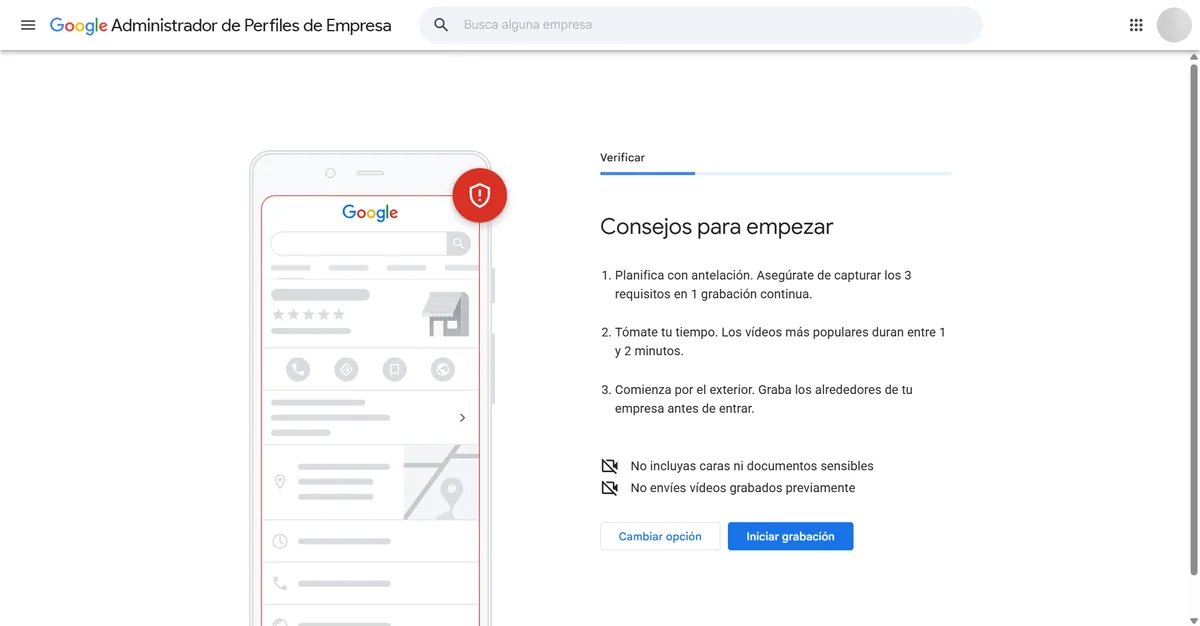
Antes de darle a grabar, Google te da tres consejos.
- Planifica con antelación. Piensa el recorrido antes de empezar.
- Tómate tu tiempo. Los vídeos que mejor funcionan duran entre 1 y 2 minutos.
- Empieza por el exterior. Primero la calle, luego tu negocio.
Y dos avisos. No grabes caras ni documentos sensibles. Y no envíes un vídeo grabado antes.
Cómo es la videoverificación en una cita guiada con nosotros
Si eres cliente nuestro, no lo haces solo. Lo grabamos contigo.
- Si tu negocio está cerca del estudio, vamos en persona y lo grabamos juntos.
- Si está más lejos, hacemos una videollamada guiada de unos 20 minutos. Tú grabas con tu móvil y te vamos diciendo qué enseñar en cada momento.
Antes de la cita te pedimos el correo de Google de la persona que va a grabar, para darle acceso a la ficha. No hace falta que sea el dueño. Puede ser quien esté ese día en el local. Si reservas tú la cita pero quien estará en el local es otra persona (un encargado, un técnico), añádela como invitada al reservar y entra también en la videollamada.
En la cita repasamos juntos lo que tiene que salir, abres el aviso de verificación en Google Maps y grabas mientras te guiamos. Al acabar, comprobamos que el vídeo queda enviado. Si Google lo rechaza, lo repetimos igual, corrigiendo lo que diga el rechazo.
¿Google te ha pedido el vídeo y prefieres hacerlo acompañado? Si eres cliente nuestro, reserva tu cita de verificación con el enlace que te hemos mandado. Si no lo tienes a mano, escríbenos a estudio@nachochambo.es y te lo pasamos.
Qué tiene que salir en el vídeo si tienes local
Google pide tres cosas en la misma grabación, empezando por fuera.
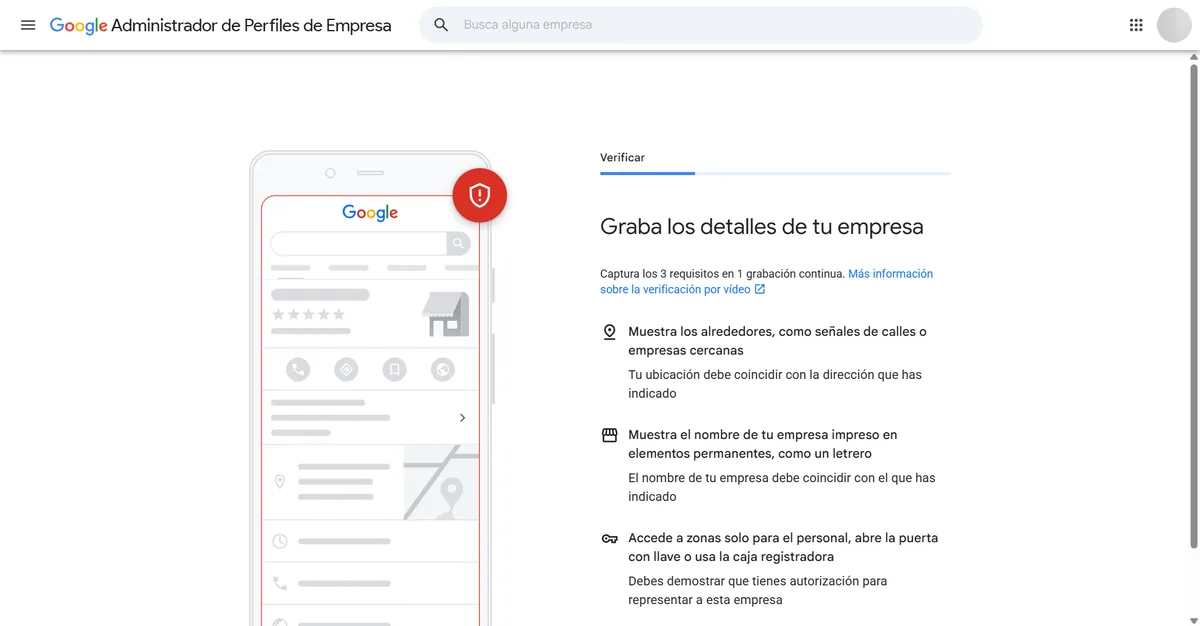
- Los alrededores. Las señales de la calle o las empresas de al lado. La ubicación tiene que coincidir con la dirección de la ficha.
- El nombre de tu negocio en algo permanente, como el letrero. Tiene que ser el mismo nombre que el de la ficha. Si el letrero dice otro, te lo rechazan.
- Una prueba de que lo llevas tú. Entrar en una zona solo para el personal, abrir la puerta con tu llave o usar la caja registradora.
Si tu negocio está en un piso o una oficina sin escaparate (un despacho, una gestoría), el recorrido es la calle, el portal, la placa o el telefonillo con el nombre, la puerta de la oficina y el interior.
Qué tiene que salir en el vídeo si trabajas a domicilio
Si eres tú quien va a casa del cliente, como un fontanero, un cerrajero o una empresa de reformas o de climatización, Google lo enfoca de otra manera.
- Dónde trabajas. La placa de tu calle o los carteles de tu barrio. Si trabajas desde casa, valen los puntos de referencia de la zona.
- Que la empresa existe. La furgoneta rotulada, tus herramientas, el material o la ropa de trabajo con tu marca. Si hay placa o rótulo en la puerta, también.
- Que la gestionas tú. Abrir la furgoneta con tu llave o grabarte trabajando. Si Google pide más, enseña una factura con el mismo nombre que la ficha, tapando los importes y los datos personales.
Un guion de 1 a 2 minutos para el vídeo de verificación
Antes de darle a grabar, ensaya el recorrido. Este es el de una tienda.
- Empieza en la esquina, con la placa de la calle y los negocios de al lado, y gira hasta tu fachada.
- Acércate al letrero hasta que se lea el nombre entero.
- Abre la puerta con tus llaves y entra.
- Enseña el mostrador, el producto y la caja o el almacén.
- Termina en algo con el nombre del negocio, como el rótulo de dentro.
Ve despacio. Si te equivocas, no pares. Sigue grabando y vuelve a enseñar lo que se ha visto mal.
Por qué Google rechaza un vídeo de verificación
Si te lo rechazan, en la ficha aparecerá «Revisar problemas» con el motivo. Los más habituales son estos.
- No se lee el nombre en el letrero, o no es el mismo que el de la ficha.
- No se reconoce la zona, o no coincide con la dirección.
- Falta la prueba de que el negocio lo llevas tú.
- El vídeo tiene cortes, se grabó antes o sale la cara de alguien o un documento sin tapar.
Corrige eso y graba otro. Sin prisa y con el recorrido ensayado.
Los otros métodos para verificar tu ficha de Google
Verificar Google My Business por teléfono o SMS
Google te llama o te manda un SMS con un código y lo escribes en la ficha. Tiene que llegar a un número que conteste una persona o reciba mensajes. Si pasa por una centralita automática con menú, el código no llega.
Antes de pedirlo, conviene que tu nombre, tu dirección y tu teléfono ya salgan iguales en varios directorios de tu sector. Google se fía más de un negocio que ya existe en otros sitios con los mismos datos.
Verificar por correo electrónico
Te llega un correo a la dirección que aparece en la pantalla de verificación y solo tienes que seguir sus pasos. Antes de elegirlo, asegúrate de que puedes abrir ese buzón. Mejor un correo de tu dominio que un Gmail.
Verificar por videollamada con Google
Una persona de Google te atiende por vídeo y le enseñas el negocio en directo, con lo mismo que pediría el vídeo grabado. Solo funciona dentro del horario de apertura de la ficha, y no se lo ofrecen a todas las empresas. Si eres cliente nuestro, también te acompañamos en esta.
Verificar por carta postal
Cada vez se ve menos. Google envía una postal con un código de 5 dígitos a la dirección de la ficha, y la mayoría llega en unos 14 días. Mientras esperas, no cambies el nombre, la dirección ni la categoría y no pidas otro código, porque el primero deja de valer. El código caduca a los 30 días.
Verificar tu empresa en Google si tienes 10 sedes o más
Si tienes 10 o más ubicaciones de la misma empresa, no hace falta verificar ficha a ficha. Google tiene una verificación en bloque que se pide una sola vez para toda la cadena, y cada sede nueva que añades se publica sin repetir el proceso.
Antes de pedirla, deja las fichas en orden. El mismo nombre de marca en todas, las mismas categorías, los datos sin errores y sin duplicados ni fichas suspendidas, que no cuentan para el mínimo de 10. La gestión, en un grupo de ubicaciones a nombre de la empresa y con un correo de tu dominio.
Se solicita desde el Administrador de Perfiles de Empresa, en el ordenador, en «Verificaciones», «Cadena» y «Empezar». Ojo, no vale para empresas que solo trabajan a domicilio, y Google puede pedirte pruebas del tamaño real de tu empresa o un vídeo de alguna sede.
Problemas al verificar Google My Business y qué hacer
No me llega el código de verificación
Si es por teléfono, comprueba que el número de la ficha no pasa por una centralita con menú y que puede recibir SMS. Si es por carta, espera los 14 días antes de pedir otra, porque pedirla anula la primera. Y si la ficha te ofrece otro método, pruébalo.
Me han rechazado el vídeo de verificación
Entra en la ficha desde el móvil y pulsa «Revisar problemas». Google te dice qué faltaba. Graba otro con eso corregido, siguiendo el guion de arriba.
Vuelve a salir el botón «Verificar»
Pasa cuando Google no ha podido completar la verificación o cuando has cambiado datos importantes, como el nombre, la dirección o la categoría. Pulsa «Verificar» y repite el proceso con el método que te ofrezca.
La cuenta de Google My Business la tiene verificada otra persona
Una agencia anterior, un empleado que ya no está o el antiguo dueño del local. Desde la ficha puedes solicitar la propiedad y Google le avisa. Si no responde en el plazo que da Google, puede dejarte reclamarla tú.
Mi negocio no tiene local
Puedes verificarlo igual como empresa que trabaja a domicilio, sin mostrar la dirección y con tu zona de servicio. Lo tienes explicado en Google Maps para negocios sin tienda física.
Mi ficha está verificada pero no aparezco
Verificar no es posicionar. Si ya está verificada y no sales cuando te buscan, revisa por qué no apareces en Google Maps y cómo solucionarlo. Y cuando quieras dar el siguiente paso, aquí tienes cómo posicionar tu negocio en Google Maps.
La empresa del coworking lo grabó con calma, con la calle, el letrero y la llave. Google no pedía nada raro. Solo quería ver que existía donde decía.
Preguntas frecuentes sobre verificar Google My Business
¿Cuánto tarda Google en verificar mi empresa?
Por teléfono, SMS o correo suele ser al momento. Por vídeo, Google habla de unos 5 días laborables. Por carta, el código suele llegar en unos 14 días.
¿Cuesta dinero verificar la ficha de Google?
No. Crear, verificar y gestionar tu ficha de Google es gratis. Desconfía de quien te llame diciendo que tu ficha va a desaparecer si no le pagas.
¿Puedo elegir el método de verificación?
No. Google decide qué métodos te ofrece según tu tipo de negocio, tu zona y la información que tiene. Si te salen varios, sí puedes elegir el que te resulte más fácil.
¿Puedo verificar mi empresa en Google desde el ordenador?
Depende del método. El teléfono, el SMS y el correo se pueden hacer desde el ordenador. El vídeo se graba y se envía solo desde el móvil.
¿Tengo que volver a verificar si cambio la categoría o la dirección?
Puede que sí. Cambiar el nombre, la dirección, la categoría principal o pasar de local a zona de servicio puede hacer que Google pida verificar otra vez. Por eso conviene dejarlo bien desde el principio. Aquí te contamos cómo elegir y cambiar las categorías de Google Maps sin llevarte sustos.
¿Tengo que verificar mi negocio también en ChatGPT?
Es recomendable. Las inteligencias artificiales (ChatGPT, Gemini…) también enseñan negocios cuando alguien les pregunta, y en ChatGPT se puede reclamar tu ficha para corregirla. Aquí tienes cómo poner tu negocio en ChatGPT paso a paso.
¿Google te pide verificar y no vas a hacerlo con nosotros? Podemos hacerlo por ti. Preparamos la ficha, te decimos qué grabar y te acompañamos hasta que quede verificada. Escríbenos a estudio@nachochambo.es o llámanos al 655 339 107.
